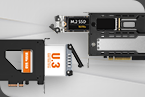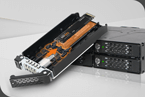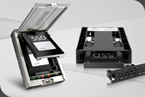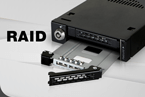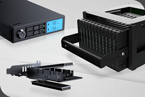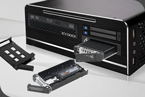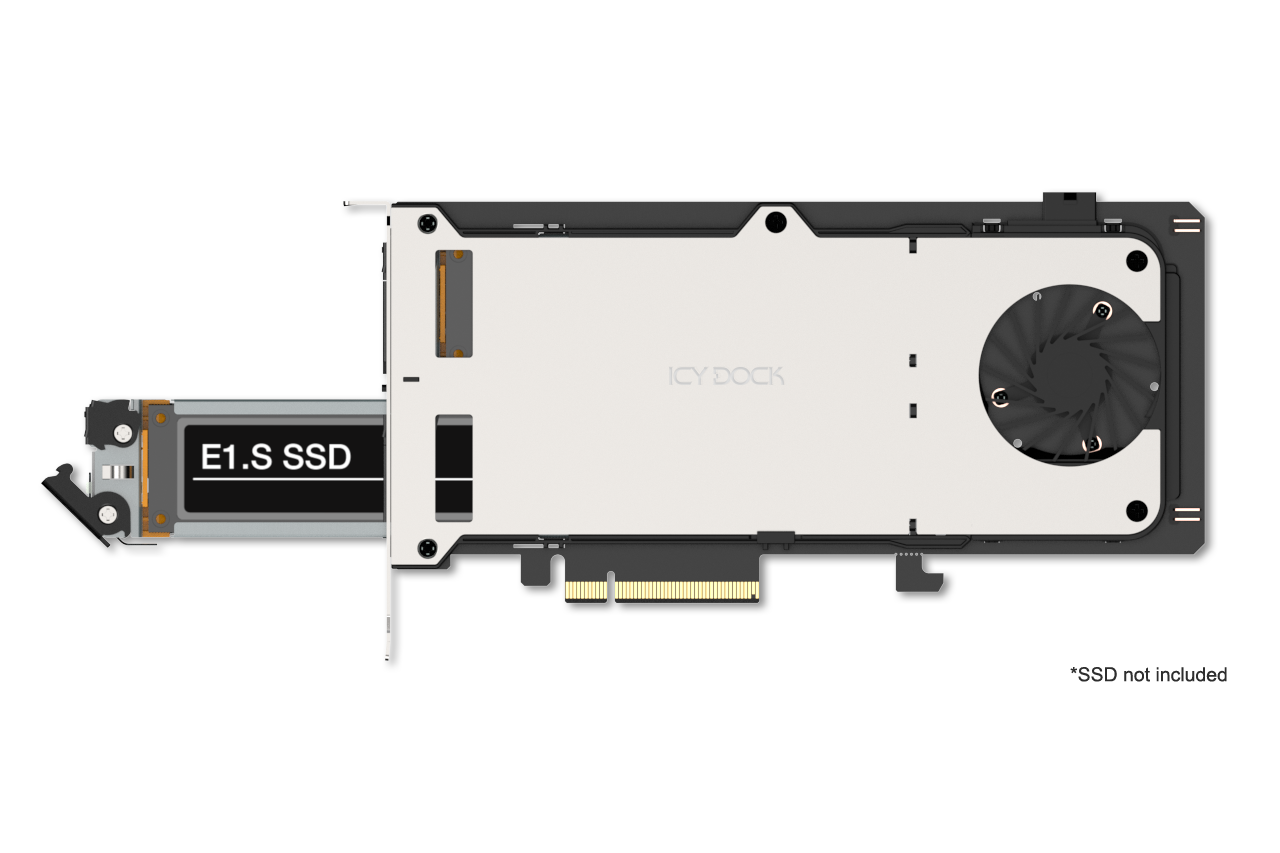
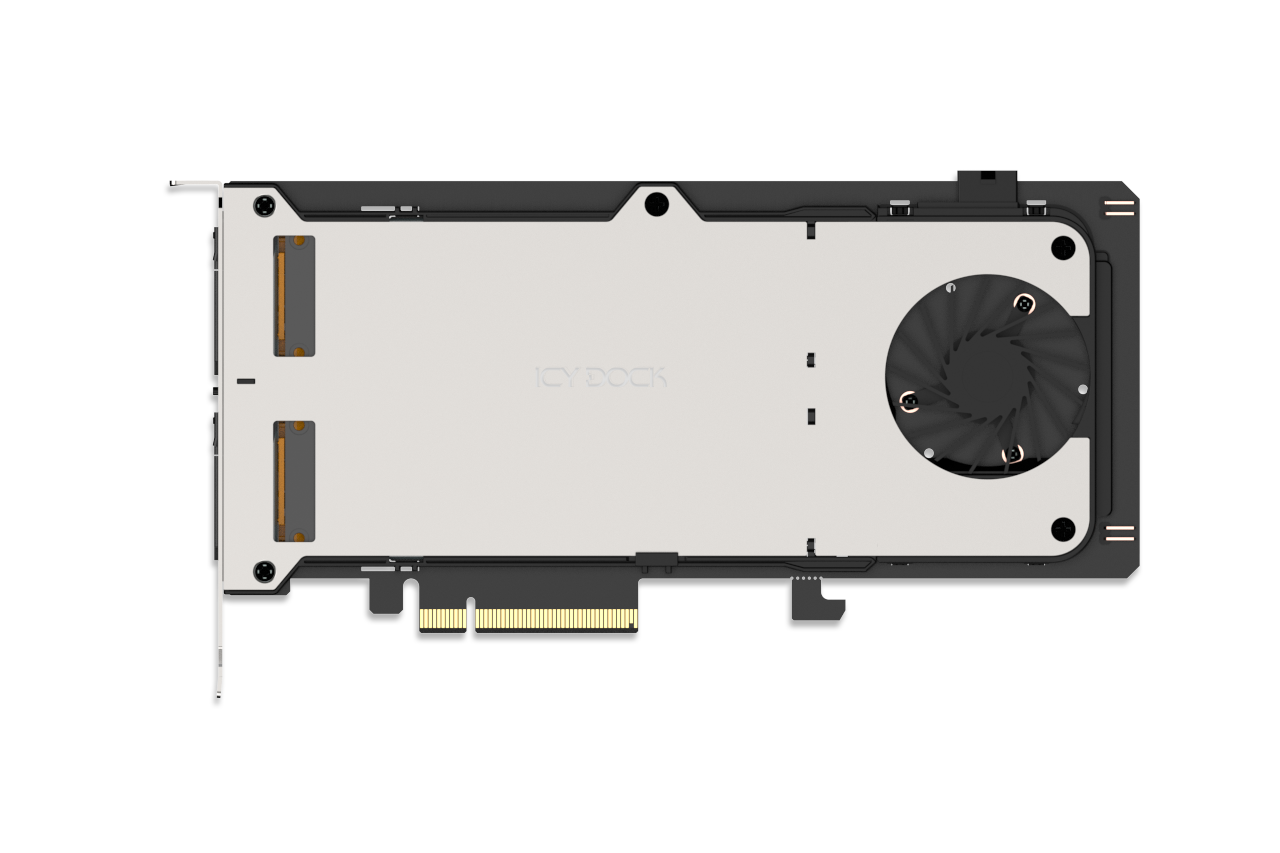
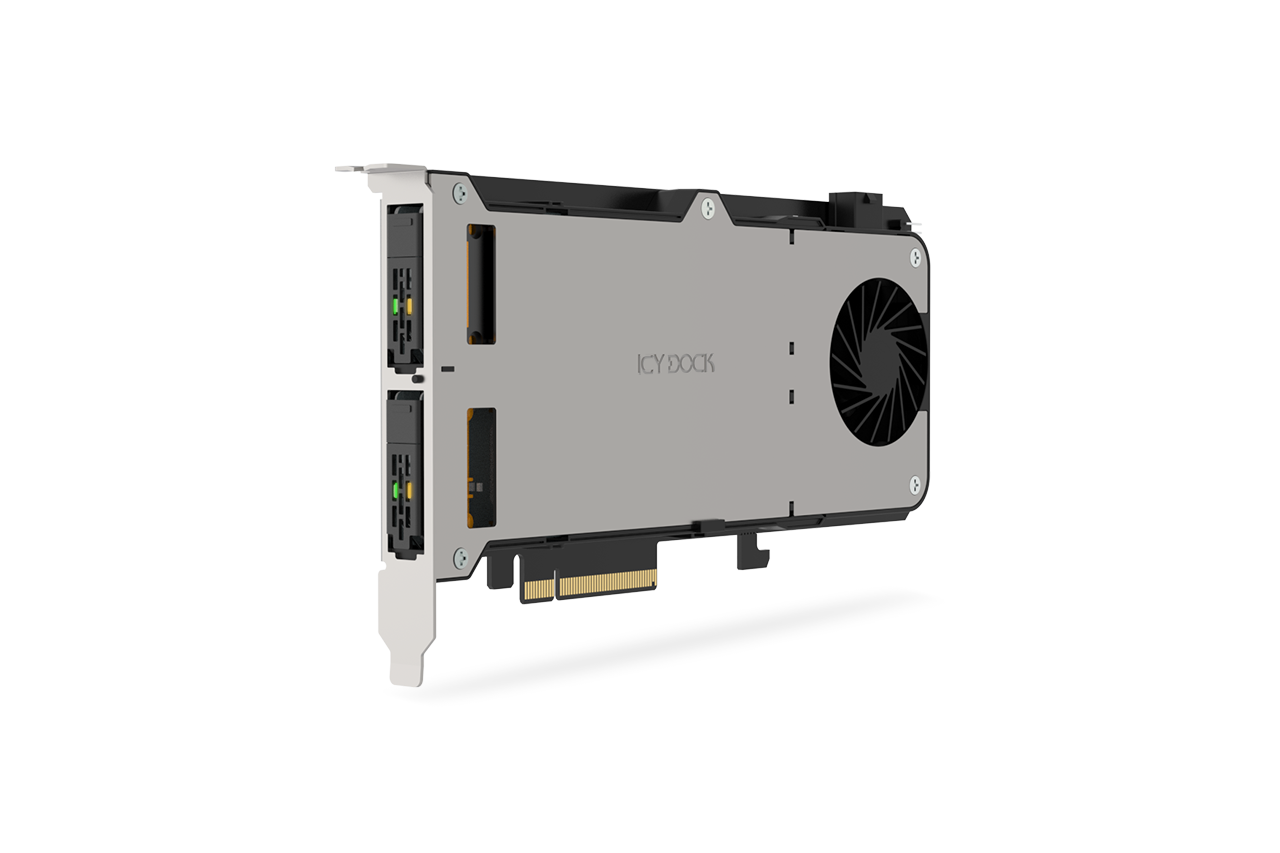
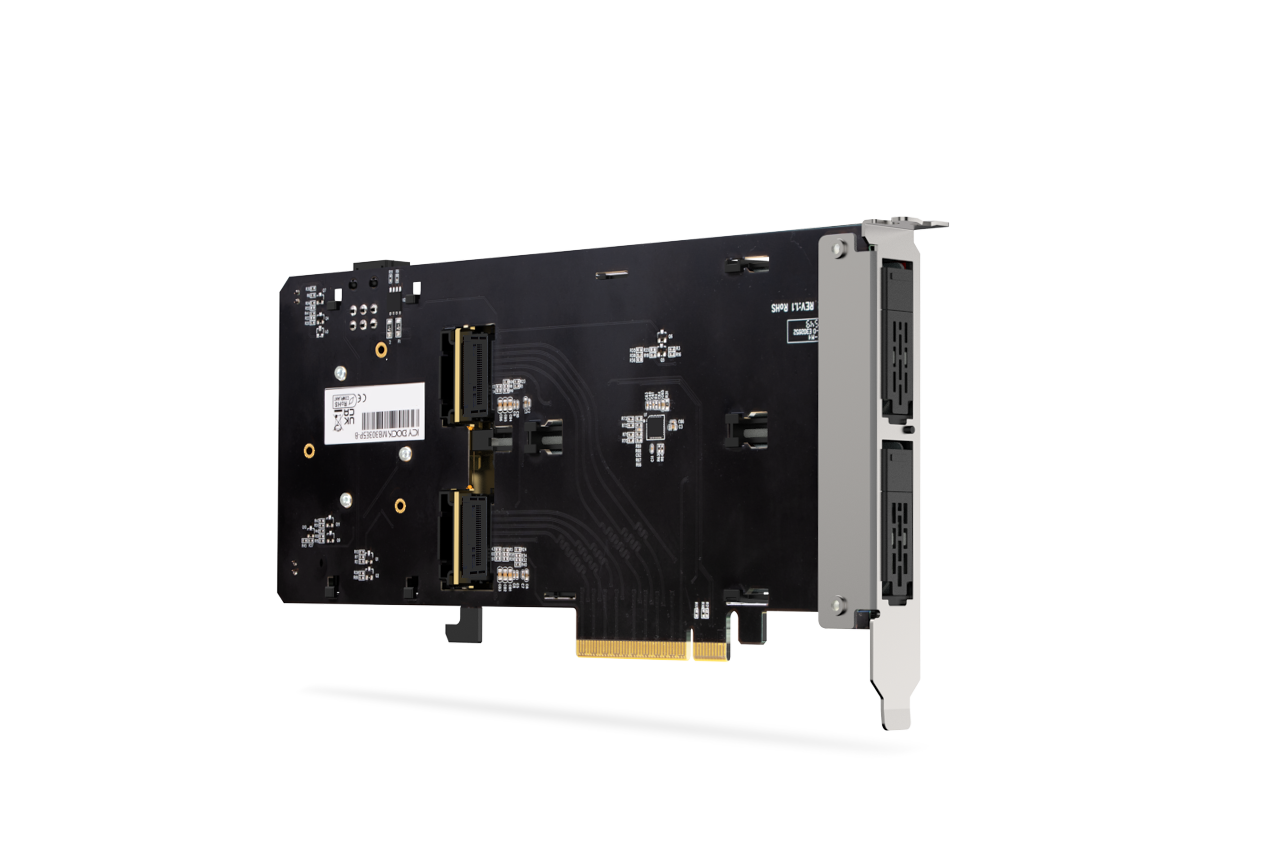
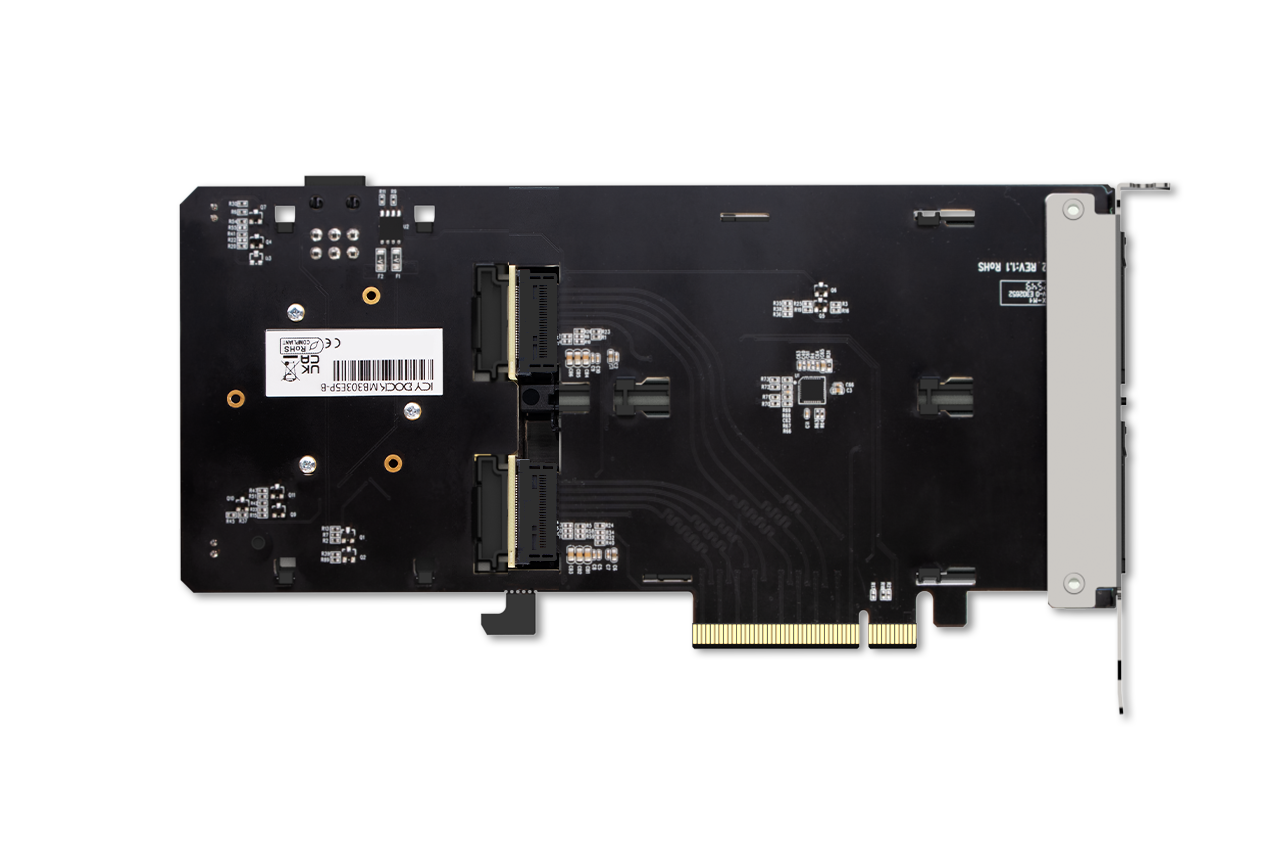
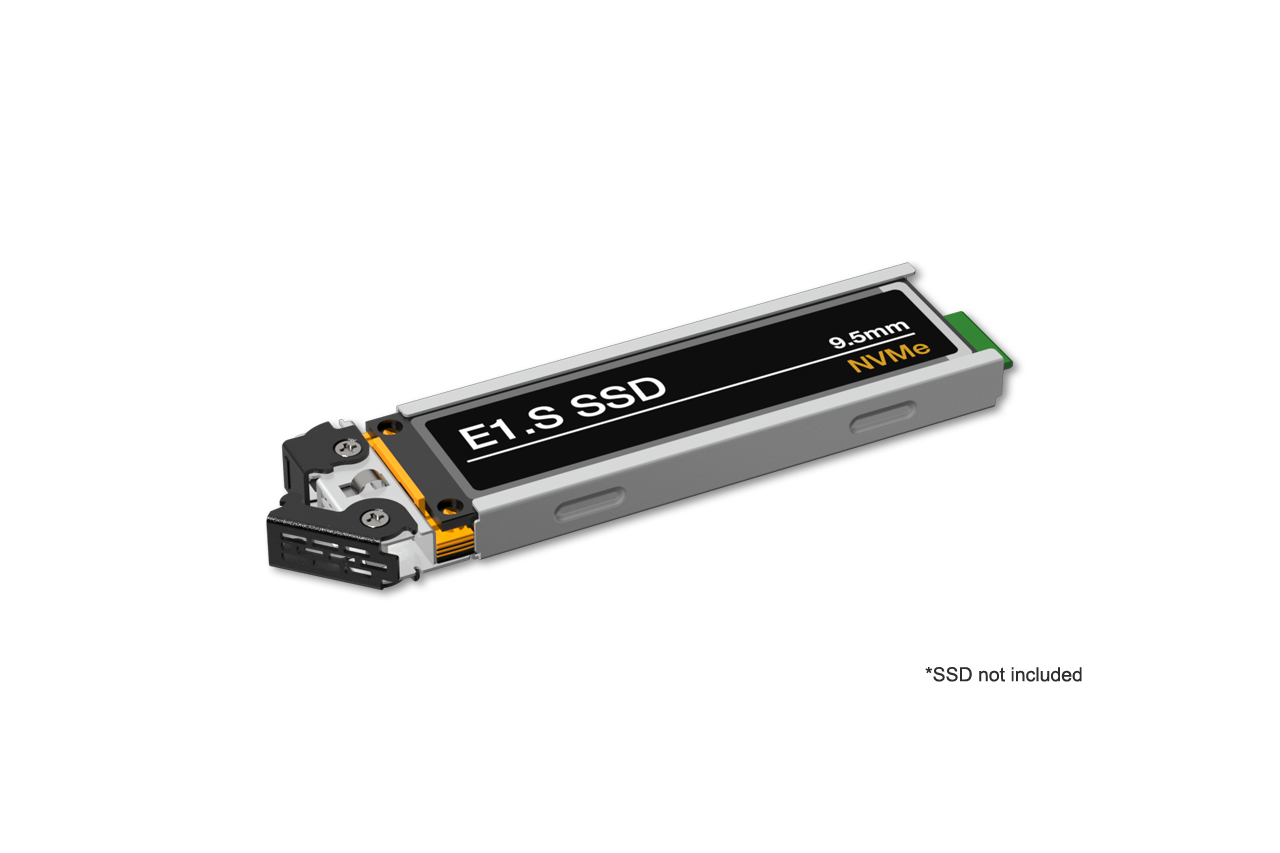

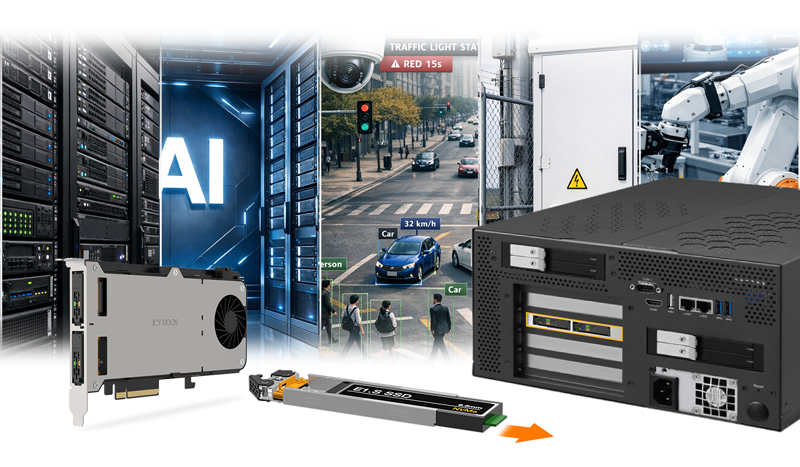
在現代系統架構中,若專案極度要求高儲存密度、極致維護便利性與 PCIe Gen5 的頂級傳輸表現,EDSFF (E1.S) SSD 已成為公認的技術趨勢。MB303E5P-B 專為「在單一 PCIe 槽位內完成雙盤位緊湊部署」的需求而生:
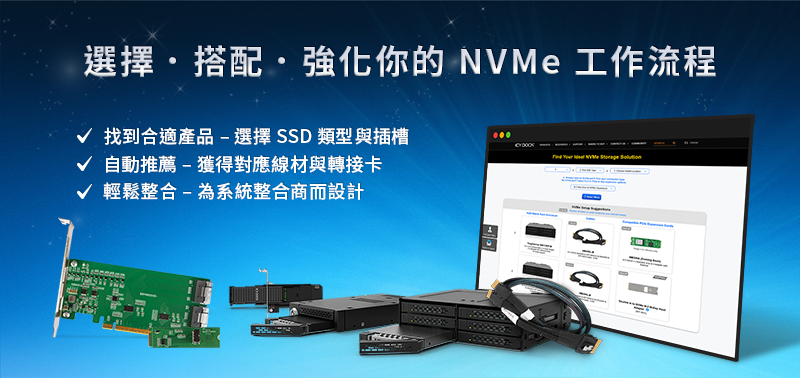
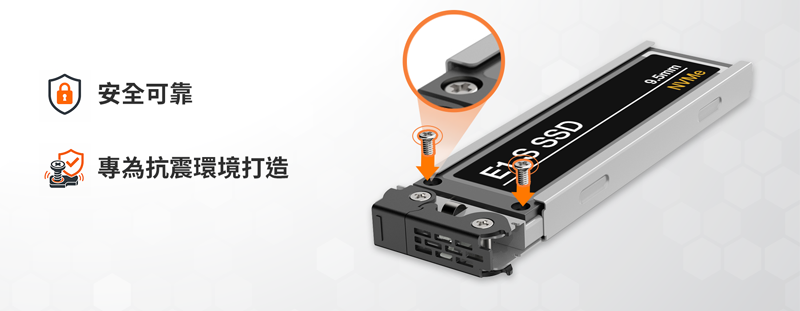

| • | 支援 2 組 E1.S NVMe SSD (9.5mm),採用專利免螺絲與免工具硬碟安裝設計 |
| • | 完美適配單槽位(Single-slot)、全高(Full-height)且長度大於 3/4 的 PCIe 擴充槽 |

| • | 每組 SSD 獨享 PCIe 5.0 x4 頻寬,單一通道傳輸速率最高達 128Gbps |
| • | 需主機板支援 PCIe Bifurcation (通道切分): ✓ 適用 PCIe x8 插槽 (切分為 x4/x4),或 ✓ 適用 PCIe x16 插槽 (切分為 x4/x4/x4/x4) |
| • | 高度相容於 PCIe 5.0 x8 與 x16 實體插槽 (主板需支援通道切分) |

| • | 內建 50mm 工業級無框風扇,提供強效的主動式降溫方案 |
| • | 獨家密閉式導流風道設計,隔絕氣流干擾,極大化散熱運作效率 |
| • | 雙盤位可抽取式硬碟托盤,支援機殼後方外部存取,實現秒級快速維護與更換 |
| • | 完善的 EMI 接地技術,提供全方位電磁干擾防護,確保數據傳輸完整性 |
| • | APT 電源主動啟動技術,僅在硬碟插入時才會啟動 LED 指示燈與散熱風扇,達到節能與降噪效果 |
| • | 5 年有限保固,提供全方位的企業級售後保障與長期技術支援 |
| 型號: | MB303E5P-B |
| 顏色: | 黑與銀 |
| 支援硬碟類型: | 9.5mm E1.S SSD |
| 相容類型: | E1.S PCIe 5.0/4.0/3.0 NVMe SSD |
| 支援硬碟數量: | 2 |
| 適用裝置空間: | 1 x PCIe 5.0 x8 / x16 擴充插槽 (主機需要支援 PCIe Bifurcated 功能,將 x8 切分為 x4/x4,或將 PCIe x16 切分為 x4/x4/x4/x4) |
| 主機接口: | PCIe 5.0 x8 |
| 電源輸入: | 透過 PCIe 與 6Pin PCIe 電源輸入 |
| 傳輸速率: | 最高 128Gbps (仍需取決於硬碟速度) |
| SSD 容量上限: | 無限制 |
| 硬碟散熱: | 1 x 50 x 50 x 15mm 風扇 |
| 材質: | 金屬與部份 ABS 塑膠 |
| 產品尺寸 (W x H x D): | 121 x 21.8 x 226.8 mm |
| 產品重量: | 315.7 g |
| 含包裝重量: | 417.2 g |
| 硬碟狀態 LED 指示燈: | 恆亮綠色燈:電源開啟 閃爍綠色燈:硬碟讀取 LED 燈號熄:無硬碟 琥珀色:可自定義 |
| 工作電壓: | 12V, 3.3V |
| 運作功耗(不含 SSD): | 3W |
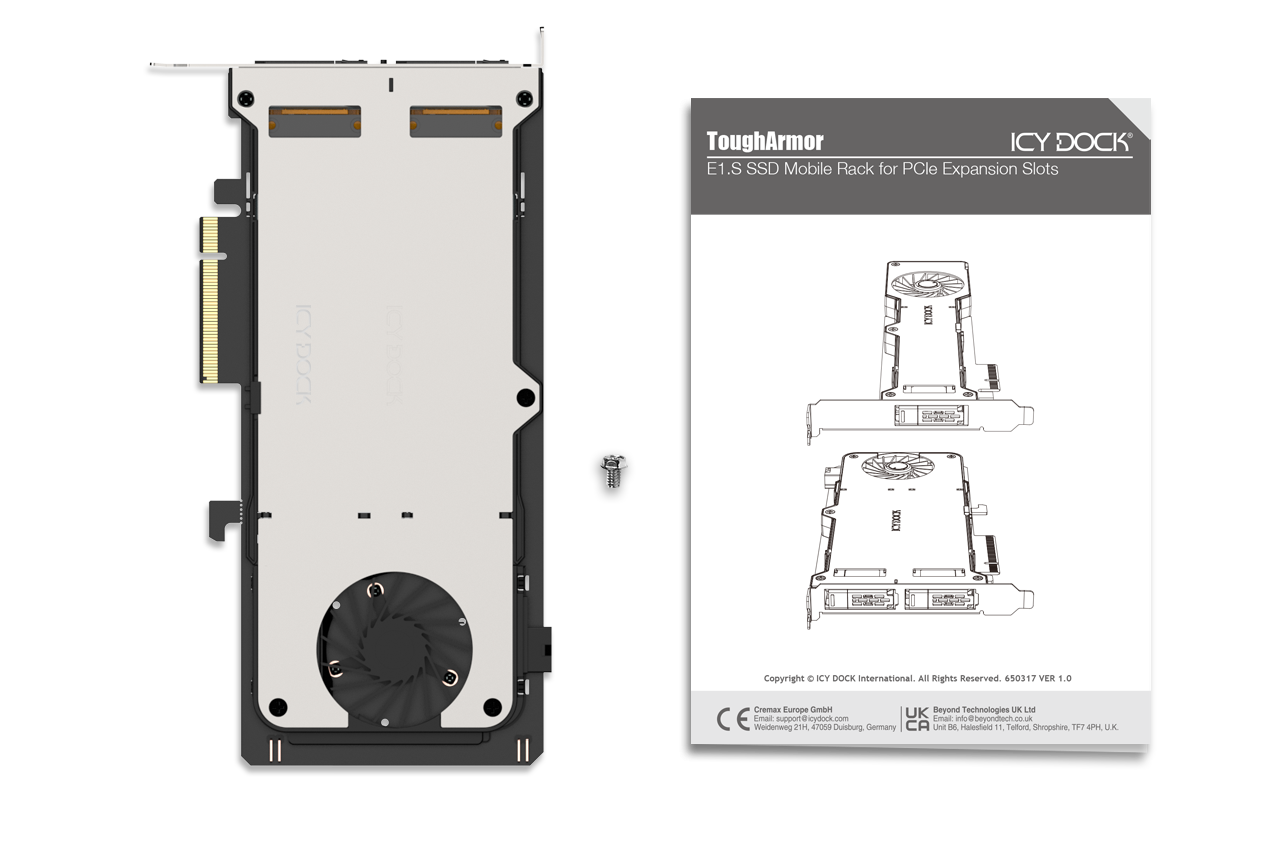
| 產品內容: | 本機裝置、使用者手冊、螺絲 |
| 接口插拔次數: | 5,000 |
| 濕度: | 5%~65% RH |
| 操作溫度: | 0°C to 70°C (32°F to 158°F) |
| 儲存溫度: | -35°C to 75°C (-31°F to 167°F) |
| 認證: | CE, UKCA, RoHS, REACH |
| 保固年限: | 5 years |
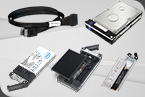
相容硬碟抽取盤:
相關產品:
依硬碟盒功能別進階搜尋:


快速連結:
Q: 為什麼全新 NVMe SSD 透過 PCIe 轉接式硬碟抽取盒連接時,會出現效能下降或不穩定的現象?
A: 高速 PCIe 裝置(例如 NVMe SSD)需要極為精準且穩定的訊號完整性(Signal Integrity)才能正常運作。如果您的 NVMe SSD 是透過轉接卡安裝在距離 CPU 較遠的 PCIe 插槽上,主機板上過長的佈線/走線會增加訊號衰減風險。這種衰減會直接導致您的 NVMe SSD 出現速度驟降、系統不穩定或運作異常等狀況。
為了確保最佳效能表現,強烈建議將 PCIe 轉接式硬碟抽取盒安裝在最靠近 CPU 的 PCIe 插槽中。這樣做能將訊號傳輸的物理距離降到最低,進而顯著減少訊號衰減的潛在風險,確保系統獲得穩定、一致的效能與預期的極速傳輸率。
Q: 系統無法偵測到我安裝在 ICY DOCK 抽取盒中的 E1.S SSD,該怎麼辦?
A: 由於部分主機板與作業系統在未經相容性確認前,可能無法原生支援熱插拔(Hot-swapping),因此我們強烈建議在插入或移除 E1.S SSD 之前,請先將裝置/系統完全關機。
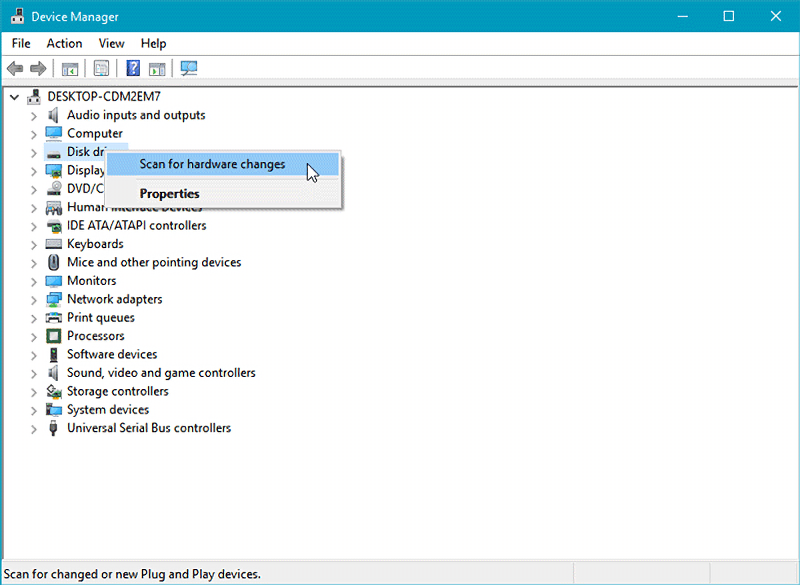
如果安裝並開機後系統仍無法偵測到硬碟,請依照下列步驟手動進行「掃描硬體變更」:
Windows 11 / Windows 10 / Windows 8 – 在工作列的搜尋框中輸入「裝置管理員」(device manager), ,並從選單中點擊開啟。在裝置管理員視窗跳出後,右鍵點擊「磁碟機」(disk drive icon),圖示,接著點擊「掃描硬體變更」(scan for hardware changes)。
Windows 7 – 右鍵點擊桌面上的電腦圖示並選擇「內容」(properties),點擊「裝置管理員 」 (Device Manager),然後以右鍵點擊磁碟機並且選擇「掃描硬體變更」(scan for hardware changes)。
Q: MB303E5P-B 上的 2-pin (2P) 針腳/接頭有什麼功能?
A: 2-pin (2P) 針腳是專為 E1.S SSD 琥珀色 LED 訊號設計的輸入介面。它允許主機系統(Host system)直接驅動並控制所安裝之 E1.S SSD 上的琥珀色 LED 指示燈。
Q: E1.S SSD 上的琥珀色 LED 指示燈代表什麼意思?
A: 根據業界標準定義,琥珀色(Amber)LED 通常用於指示硬碟的特定狀態,例如「故障 (Fail)」或「定位標示 (Locate)」。然而,該 LED 的實際運作行為與具體含義,完全取決於您主機系統(Host system)端的架構實作與定義。
Q: MB303E5P-B 是如何控制琥珀色 LED 指示燈的?
A: MB303E5P-B 轉接卡本身「不會」自主控制琥珀色 LED。相反地,該燈號的控制訊號必須由外部提供,也就是由主機系統或控制器透過 2P 針腳輸入。MB303E5P-B 在此處僅作為該 LED 訊號的直通傳輸介面。