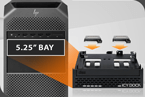
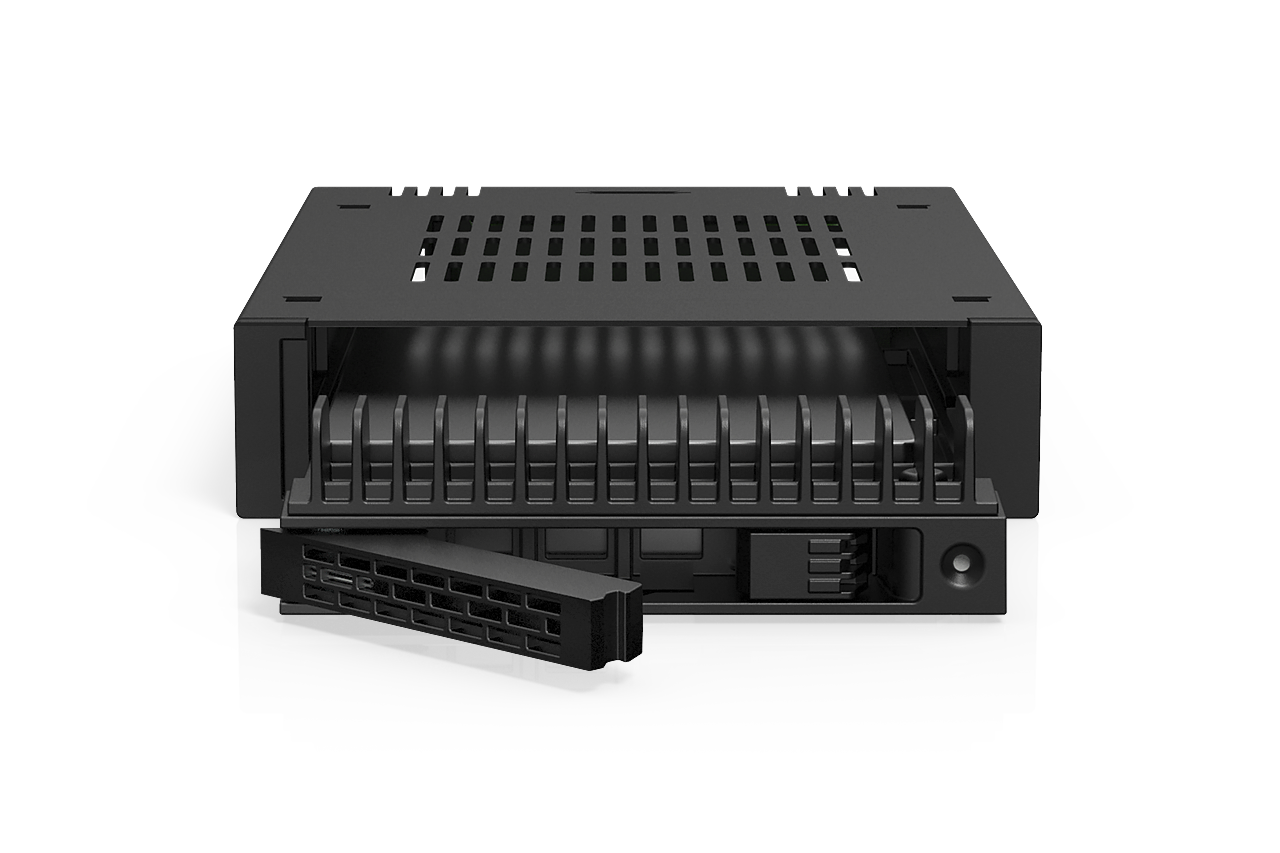
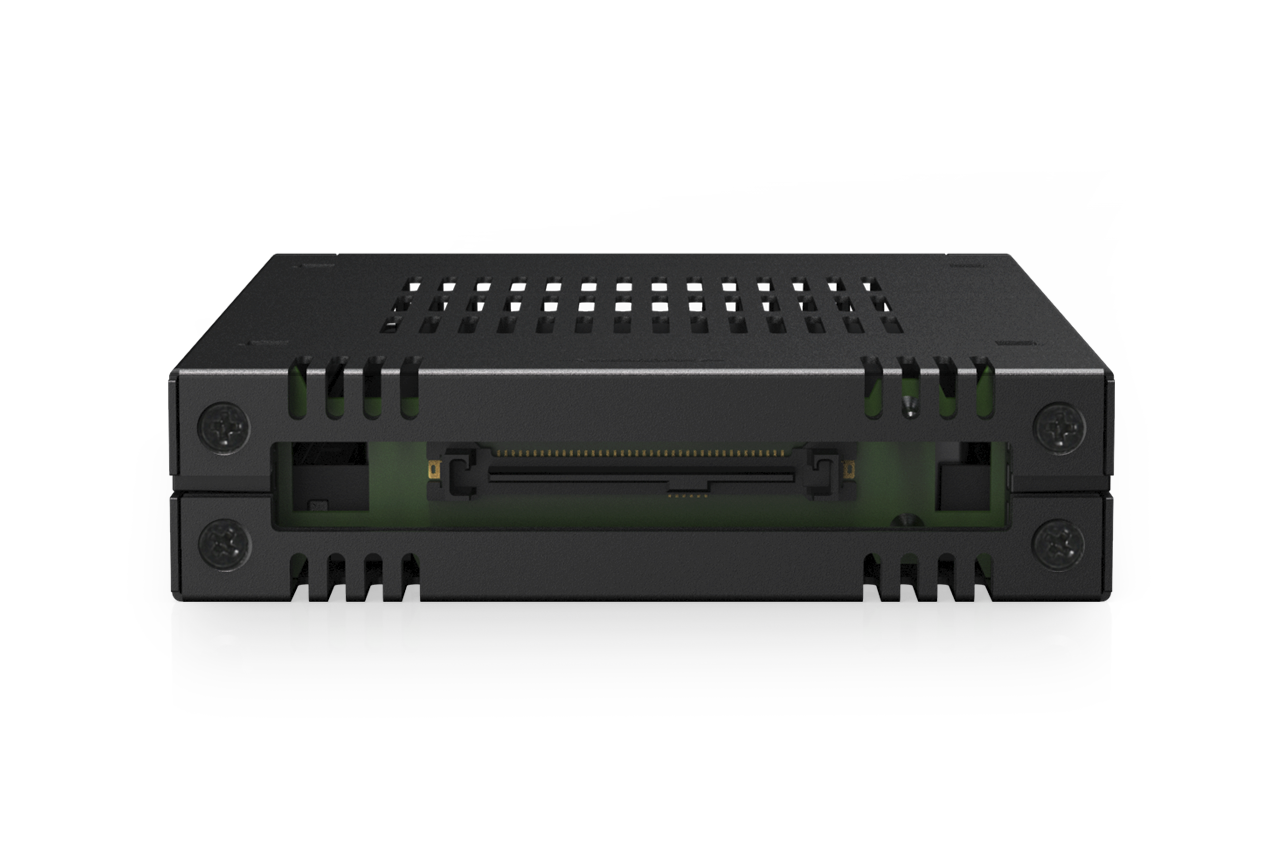
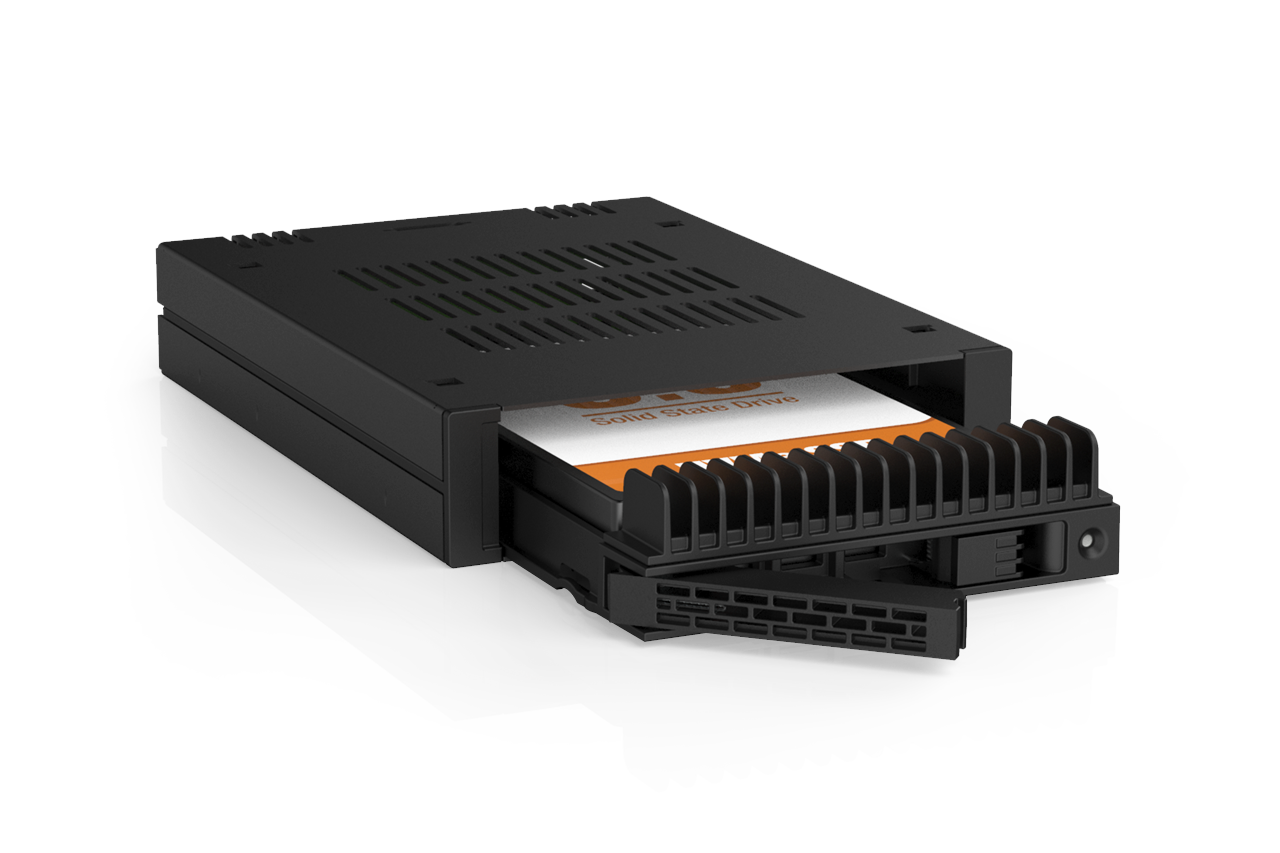
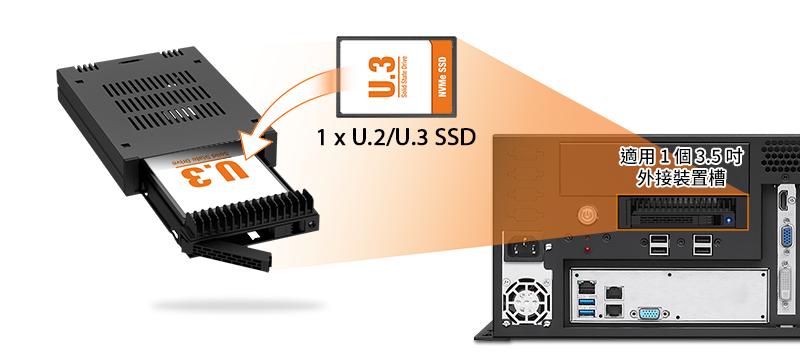
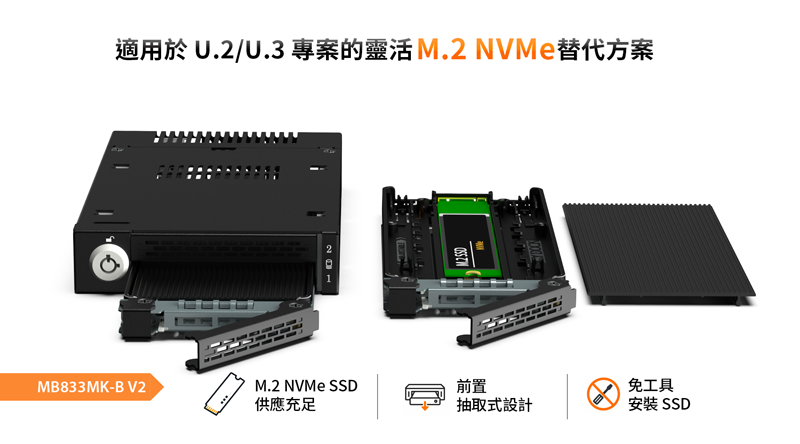
| • | 安裝於單一外部 3.5 吋裝置(軟碟)槽 |
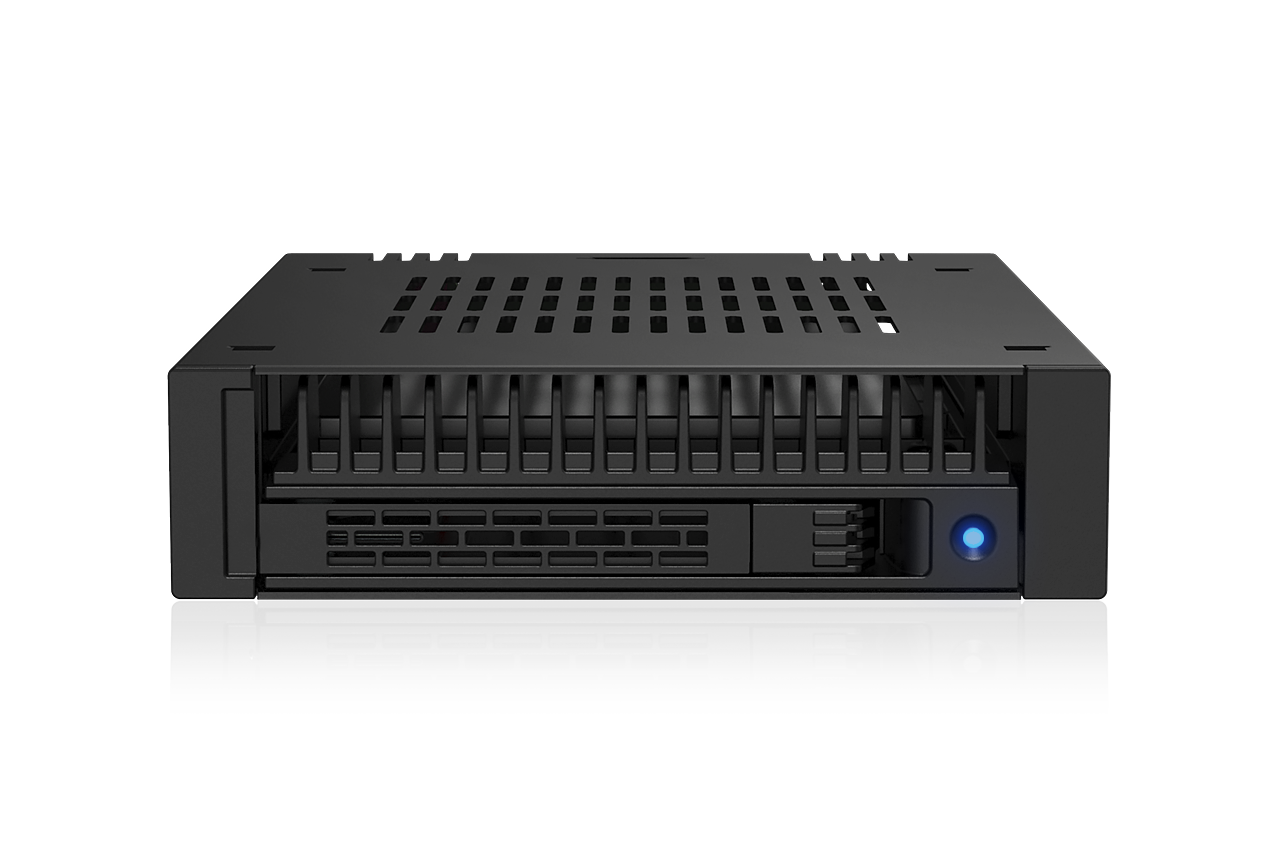
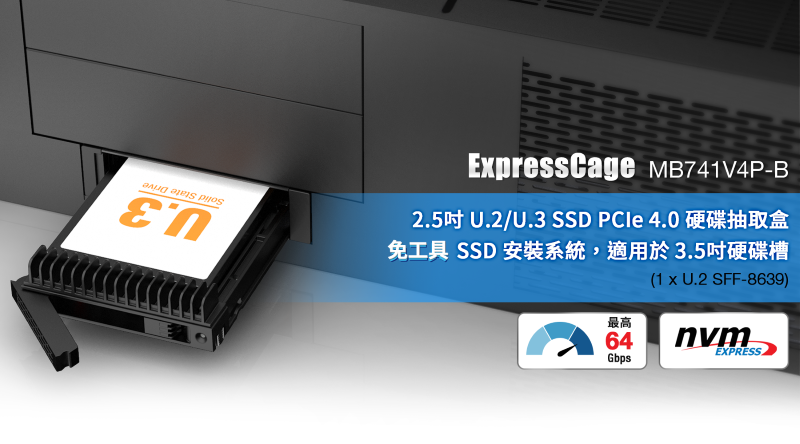
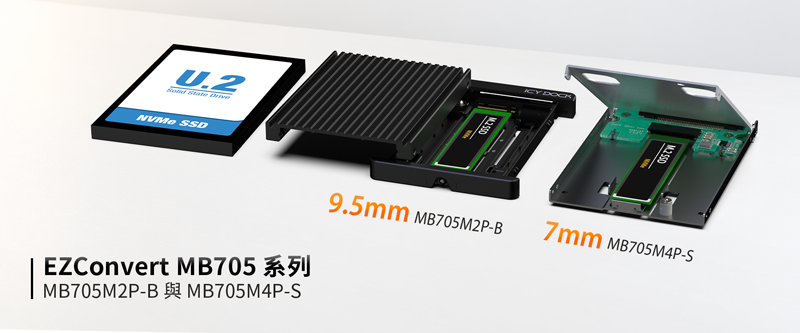
| • | 支援 1× U.2/U.3 SSD(7mm 或 15mm 高度;裝置槽最高支援 15mm),可搭配 M.2 to U.2/U.3 SSD 轉接盒使用 |
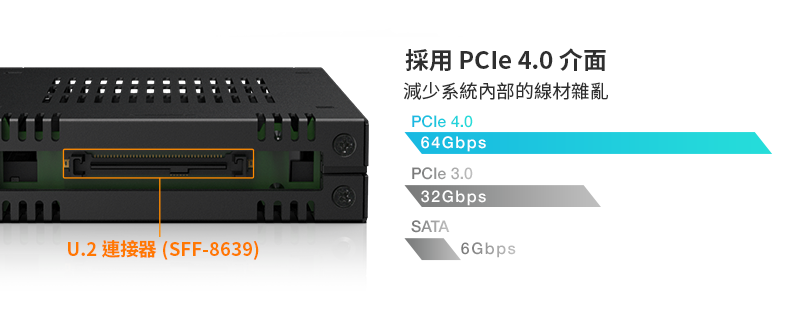
| • | PCIe 4.0 x4 介面,傳輸速度最高可達 64Gbps(依主機端而定) |
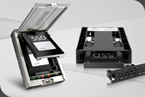
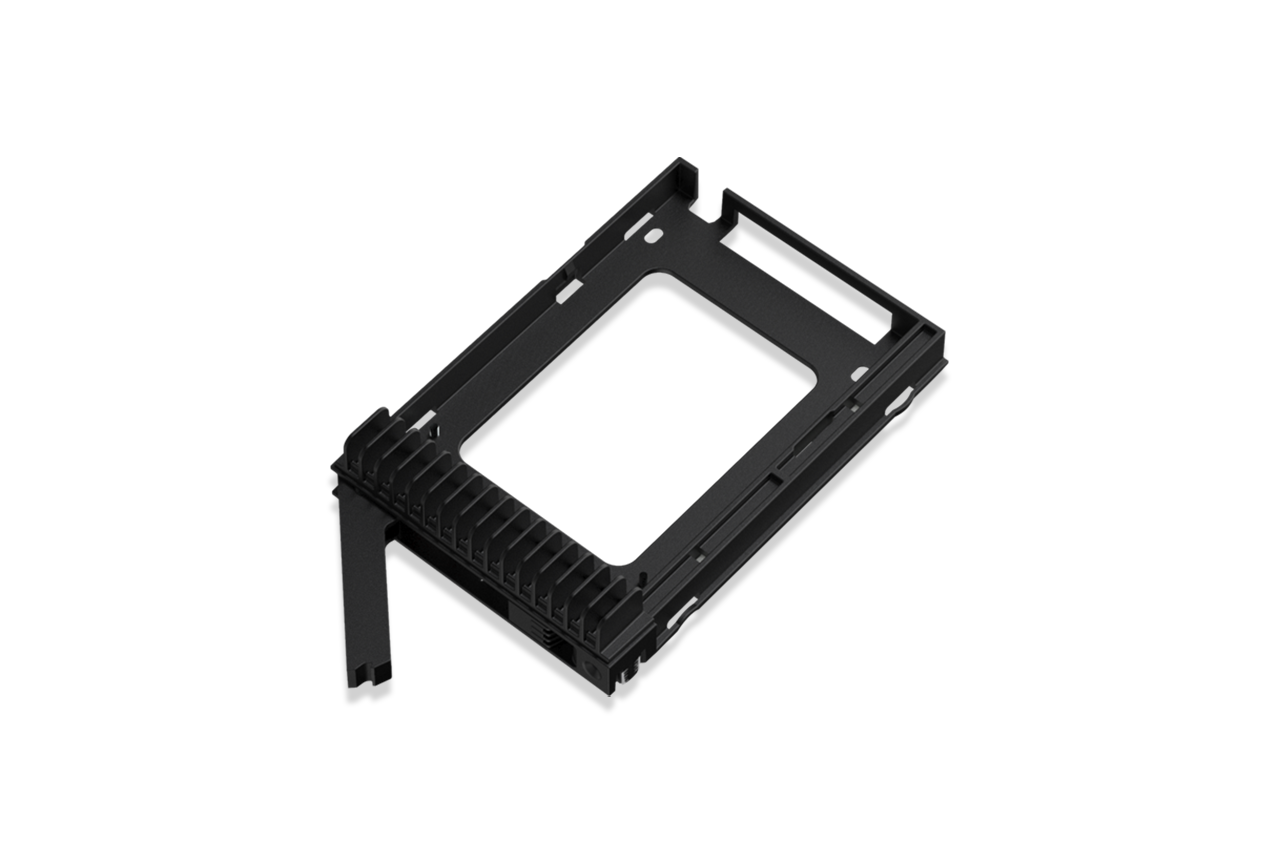
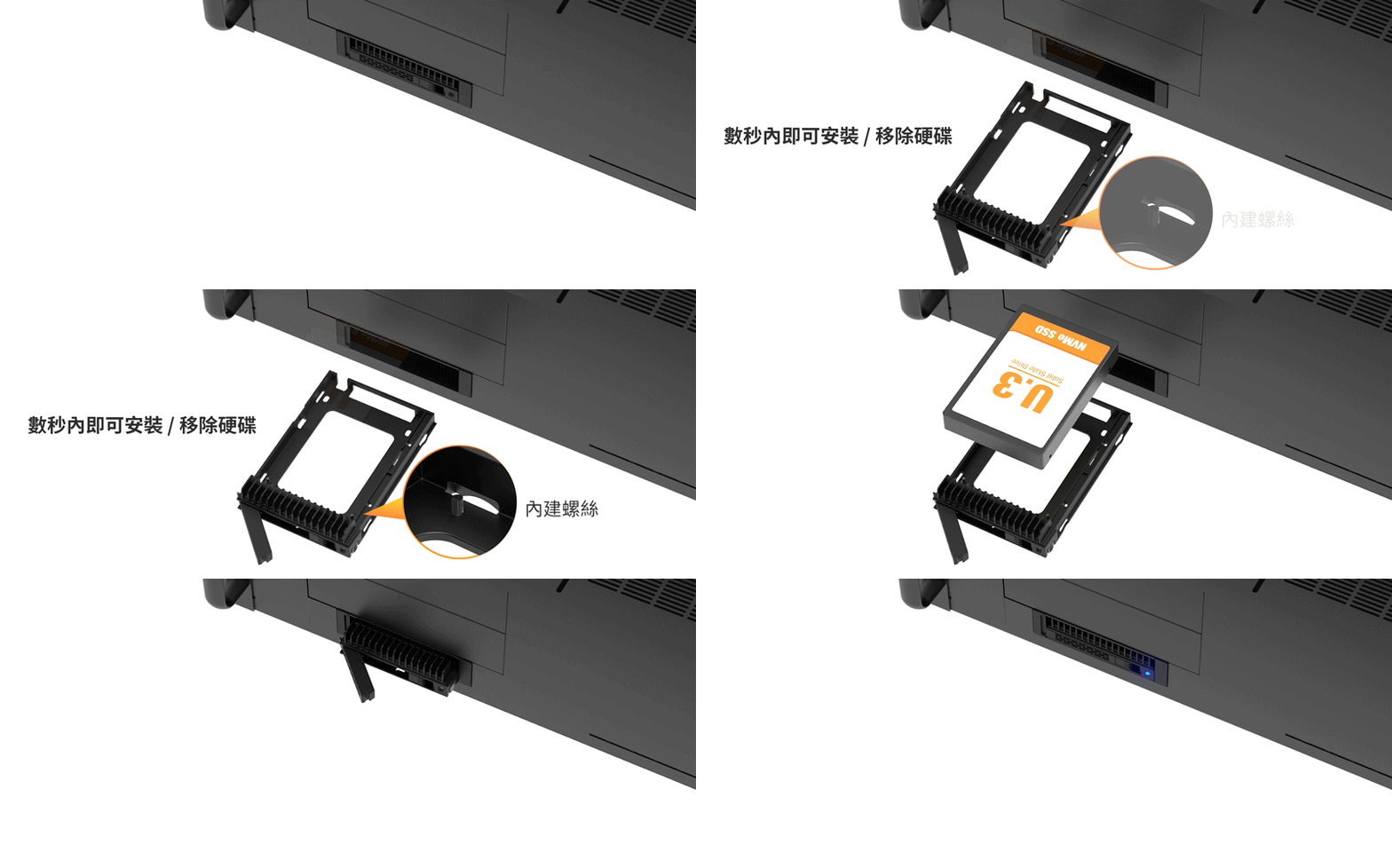
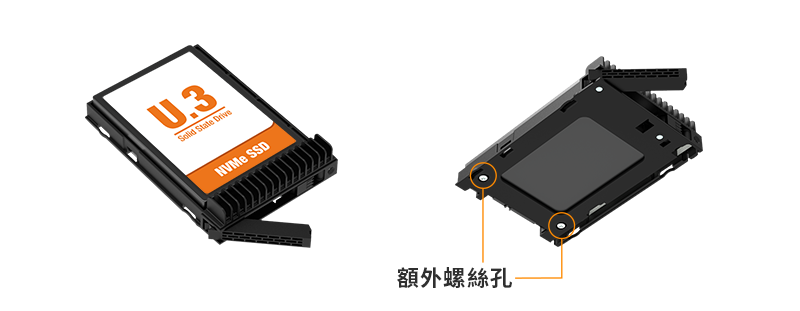
| • | 搭載 ExpressTray,支援免工具 SSD 安裝,另可選擇螺絲固定以提升穩定性 |
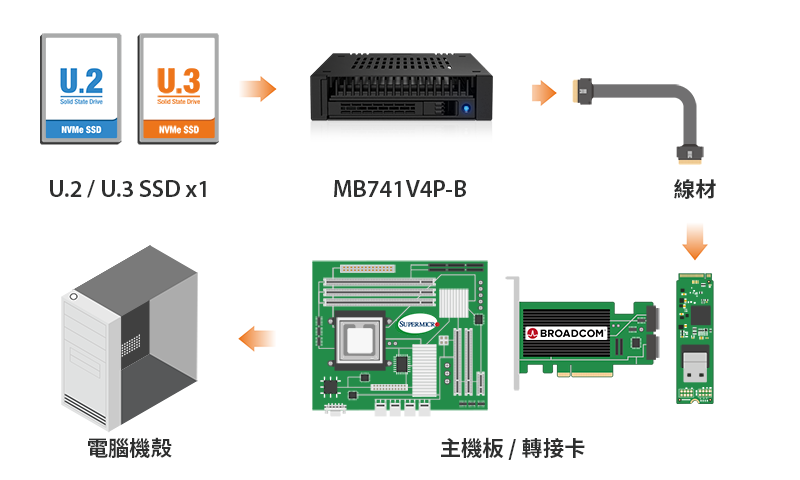
| • | 相容主機板 NVMe 埠或 M.2-to-U.2 轉接卡,無需佔用 PCIe 插槽 |
| • | 便利的硬碟退出按鍵,快速移除硬碟 |
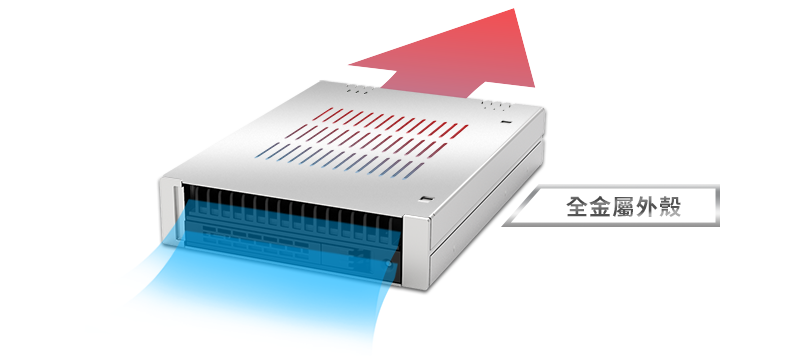
| • | 金屬外殼搭配通風孔,優化被動散熱 |
| • | 整合鎖扣設計,防止意外移除硬碟 |
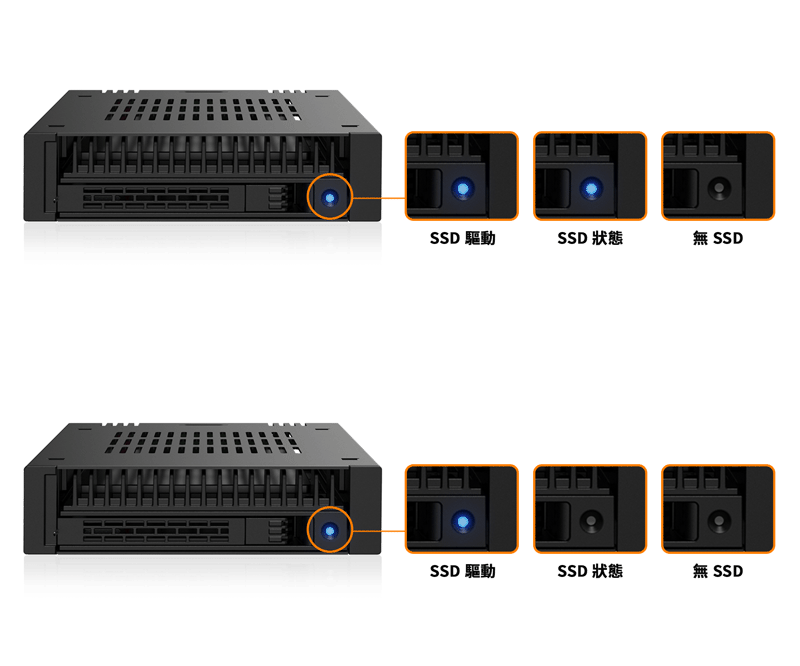
| • | LED 指示燈顯示硬碟電源與運作狀態 |
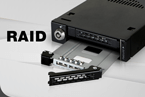
| • | 可抽取式托盤設計,快速更換硬碟 |
| • | 提供業界領先的 3 年有限保固,涵蓋所有產品缺陷 |
| 型號: | MB741V4P-B |
| 顏色: | 黑色 |
| 支援硬碟尺寸: | 1 x 2.5" U.2/U.3 NVMe SSD |
| 相容硬碟類型: | NVMe |
| 可連接硬碟數量: | 1 |
| 最大硬碟高度: | 15mm |
| 安裝槽位: | 1 x 外部 3.5" 裝置槽 |
| 主機介面: |
1 x U.2 SFF-8639,接腳定義依據 SFF-9402 Rev 1.1 (相容 Tri-mode HBA/RAID 卡) |
| 電源輸入: | 透過 U.2 (SFF-8639) |
| 傳輸速率: | PCIe 4.0,單顆 SSD 最高可達 64Gbps(依 SSD 規格而定) |
| SSD 可支援容量 : | 無限制 |
| 硬碟散熱方式 : | 金屬導熱搭配被動散熱 |
| 材質: | 金屬搭配部分 ABS 塑膠 |
| Hot Plug : | 支援 |
| 產品尺寸 (W x H x D) : | 136.3 x 101.6 x 25.4mm |
| 產品重量 : | 262.5g |
| 包裝運輸重量 : | 309.5g |
| 硬碟狀態 LED 指示燈 : | 硬碟電源:恆亮藍燈;硬碟存取:藍燈閃爍 |
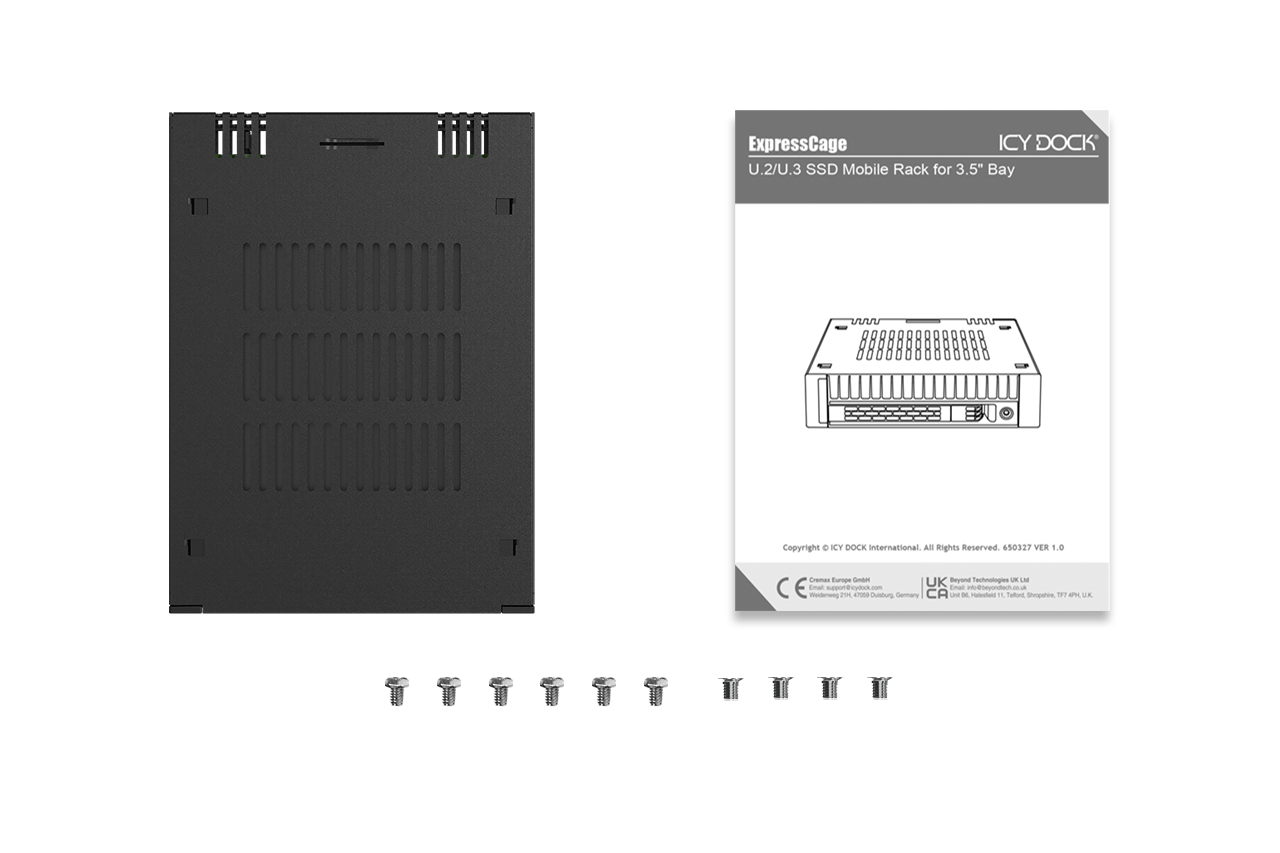
| 產品內容: | 產品本體、使用手冊、螺絲 |
| 連接器插拔次數: | 10,000 次 |
| 濕度: | 5%~65% RH |
| 操作溫度: | 0°C ~ 60°C (32°F ~ 140°F) |
| 儲存溫度: | -35°C ~ 70°C (-31°F ~ 158°F) |
| 認證: | CE, UKCA, RoHS, REACH |
| 保固年限: | 3 年有限保固 |
相容硬碟托盤:
相關產品:
相關產品系列:

快速連結:
Q: 您能推薦與 MB741V4P-B 相容的擴充卡嗎?
A: 為確保與 MB741V4P-B 相容,請確認您的擴充卡或主機板 BIOS/UEFI 在使用 PCIe 16x 或 8x 插槽時,是否支援 PCIe 分割 (Bifurcation)。此外,請在 BIOS/UEFI 中設定 PCIe 分割模式:PCIe 16x 插槽需設為 x4, x4, x4, x4;PCIe 8x 插槽需設為 x4, x4。
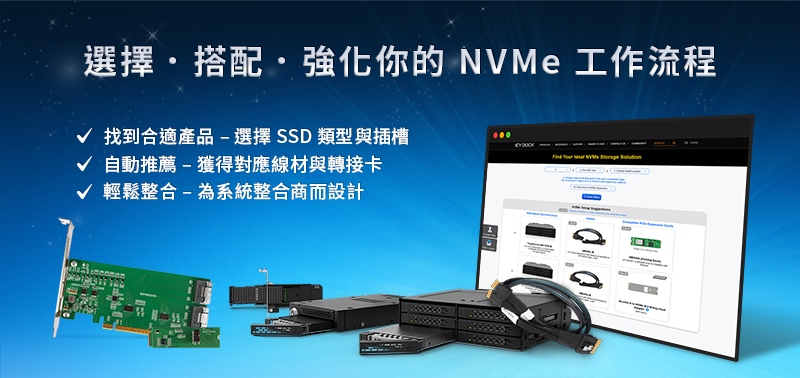
請點擊下方圖示查看支援 PCIe 分割模式的主機板或擴充卡相容性。為獲得最佳相容性,我們強烈建議使用主機板或擴充卡原廠推薦或製造的線材。
我們目前正與主要的擴充卡及主機板製造商進行 NVMe 硬碟盒的相容性認證,並會持續更新相容配件清單。
若您要回報相容的擴充卡、線材或主機板,或查詢未列出的相容性,請點擊 這裡。
Q: 我已依照產品手冊安裝硬碟與裝置,但系統仍無法偵測到硬碟,該如何排解?
A: 請先確認硬體相容性,確保硬碟、硬碟盒、線材及主機端介面皆相容。嘗試將硬碟直接連接至主機確認是否可被偵測,以排除硬碟盒問題。您也可以嘗試更換不同的硬碟、線材或系統測試。若仍無法偵測,可能原因如下:
| • | 系統 PCIe 通道不足:不論連接至主機板或擴充卡,請注意 PCIe 通道數有限,需了解 CPU 與晶片組提供的通道數及分配方式,否則可能導致傳輸速度降低、連線不穩定甚至無法偵測硬碟。 |
| • | 介面協定不相容:請確認主機板或擴充卡上的 Mini-SAS HD、OCuLink 或 SlimSAS 介面是否支援 NVMe。 |
| • | 介面針腳規範不相容:連接前請確認主機板或擴充卡的 Mini-SAS HD、OCuLink 或 SlimSAS 埠是否與我們硬碟盒使用相同針腳標準(Legacy 或 SFF-9402 1.1)。 |
| • | 線材過長:建議使用不超過 50cm 的線材,以確保最佳效能。過長會造成訊號衰減,導致傳輸變慢、不穩定或無法偵測硬碟。此外,請確保主機與裝置端使用相同介面連接器。 |
Q: 為什麼在系統開機狀態下將 NVMe 硬碟重新插入後,系統無法偵測?
A: 在支援熱插拔的系統中,當電腦開機時,每次插拔硬碟都需要在作業系統中手動刷新,系統才會辨識硬碟。
若手動刷新後仍無法偵測,可能是系統不支援 NVMe 熱插拔。建議您向主機板或擴充卡廠商確認是否支援。
Windows 11 / Windows 10 / Windows 8 – 在任務列搜尋框輸入「裝置管理員」,點選後在清單中找到硬碟,右鍵選擇「掃描硬體變更」。
Windows 7 – 在桌面右鍵點選「電腦」→「內容」→「裝置管理員」,在清單中找到硬碟,右鍵選擇「掃描硬體變更」。