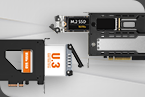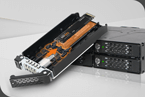
MB324V4P-B 非常適合以下高效能應用場景:
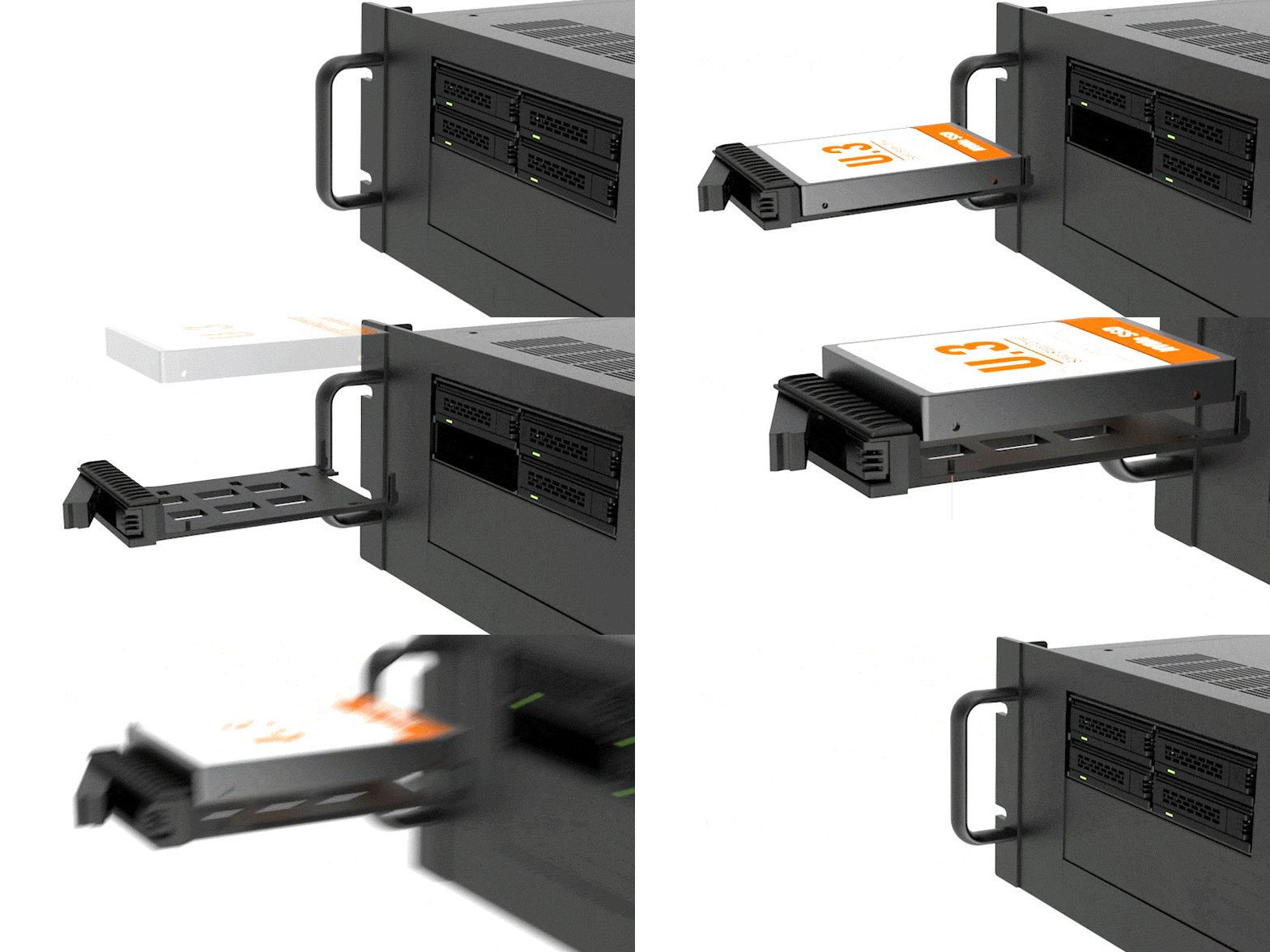
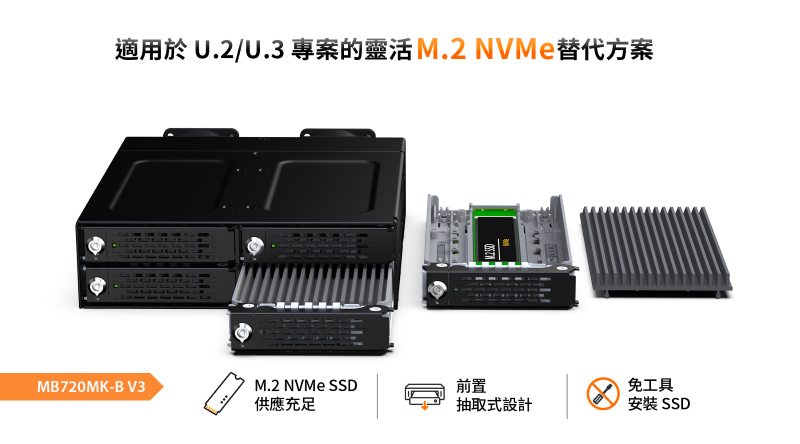
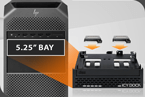
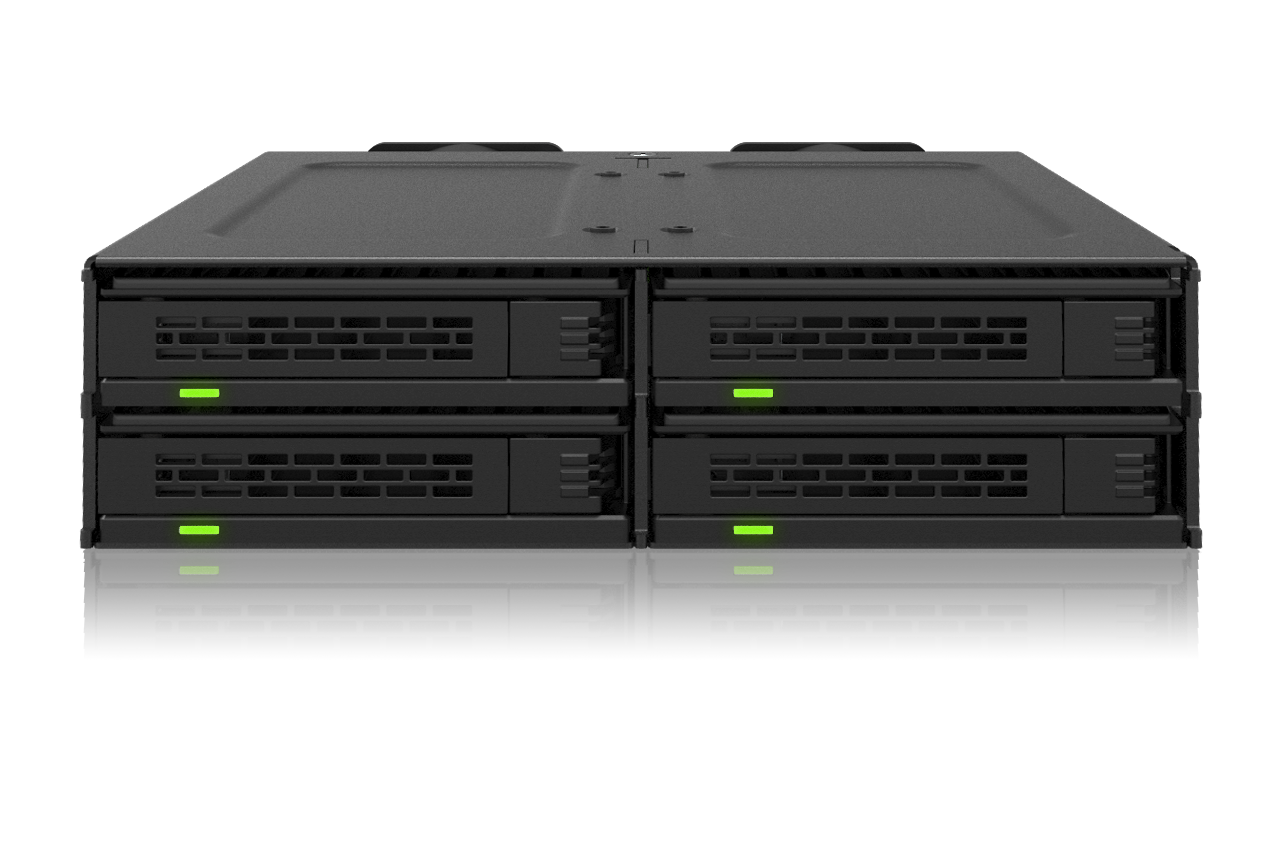
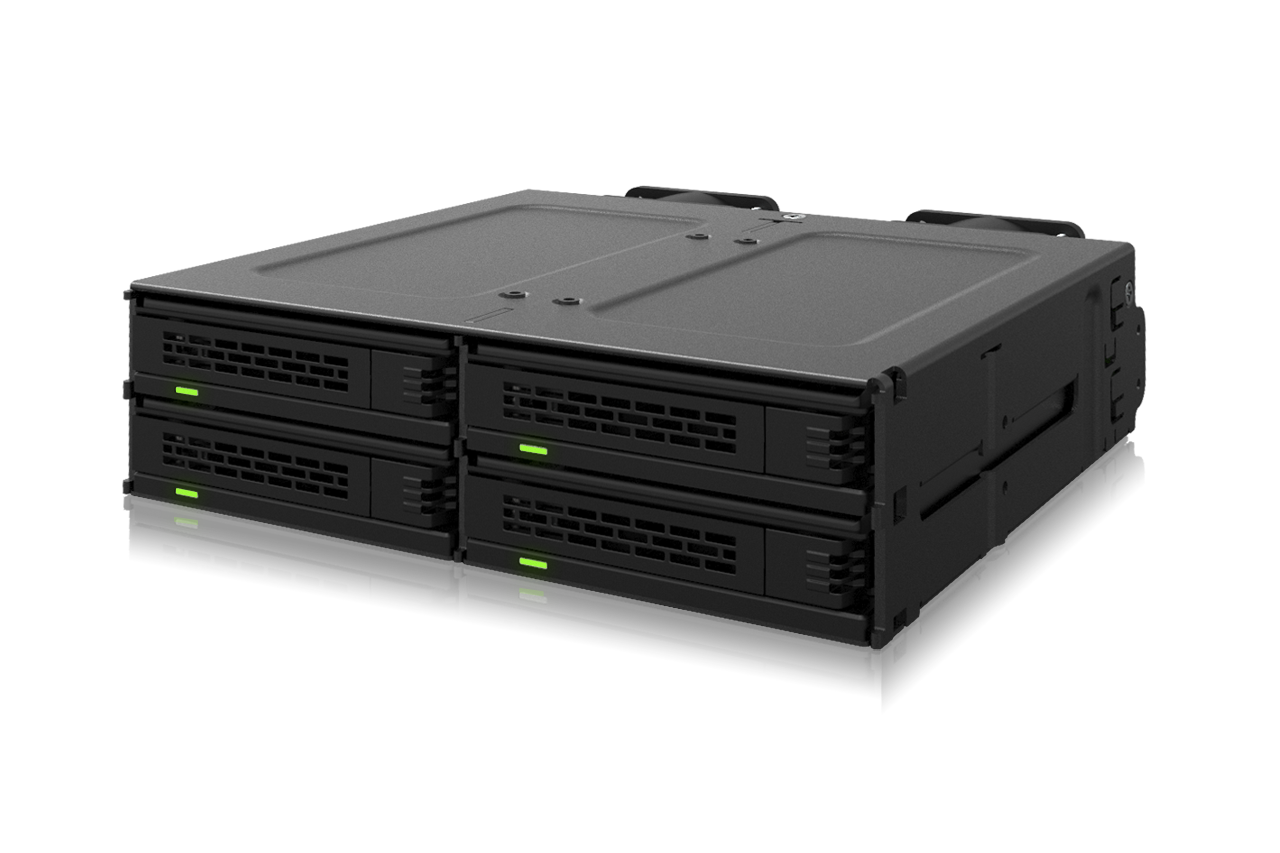
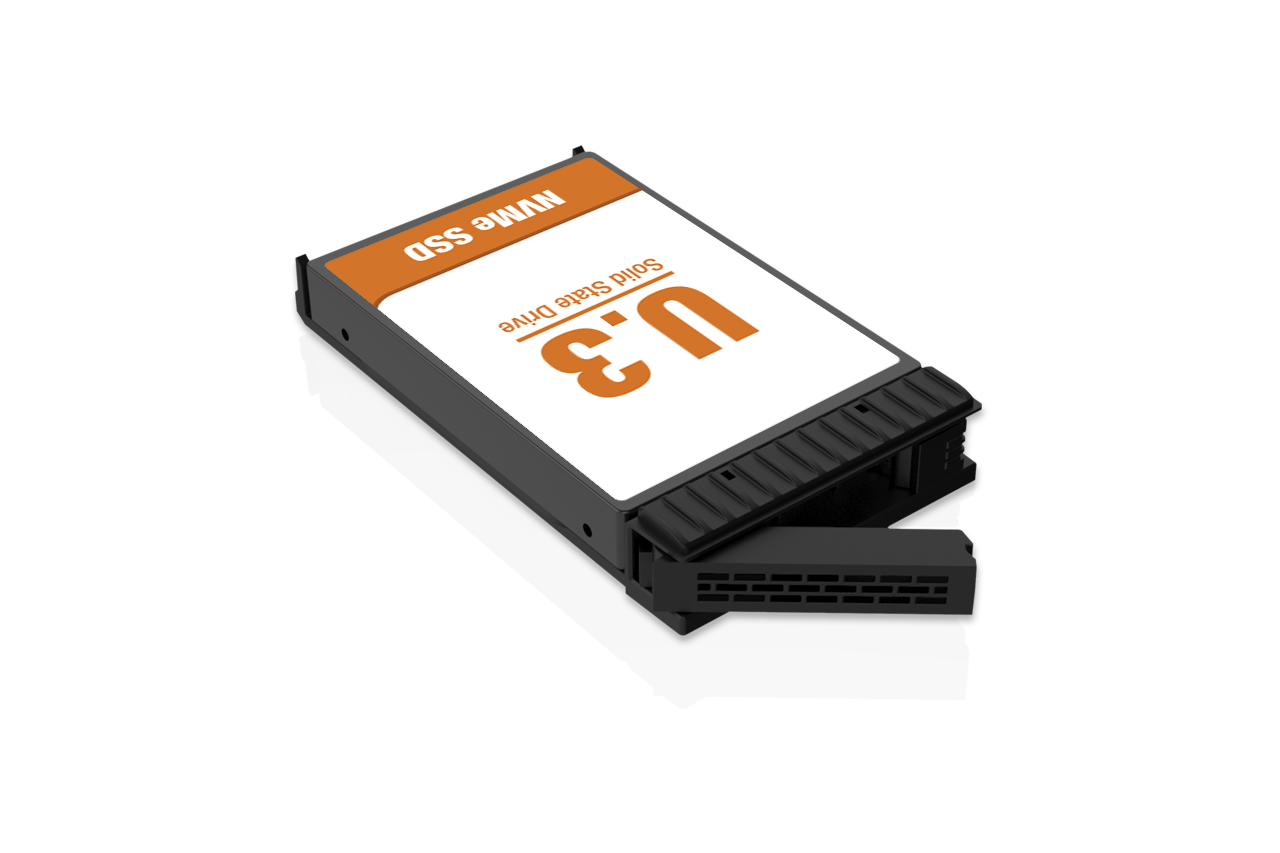
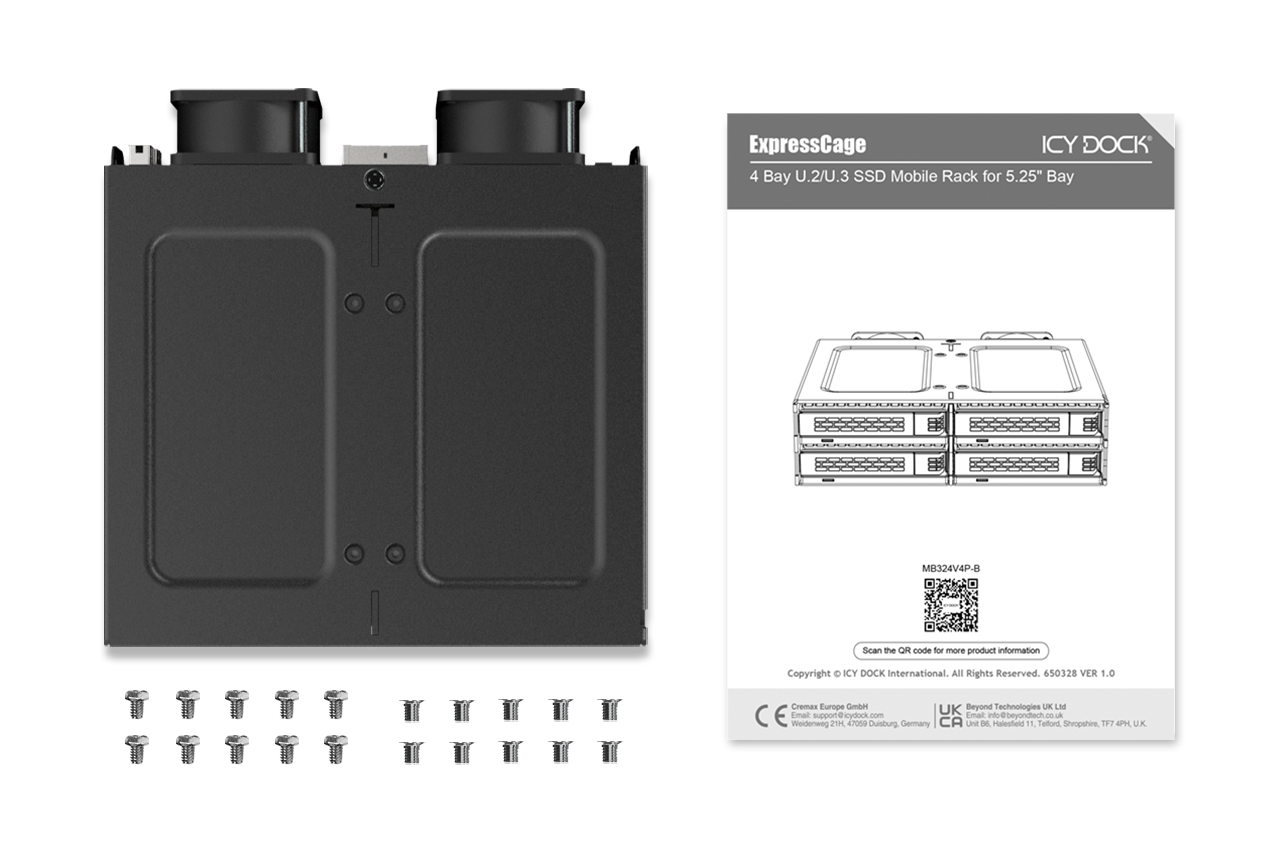
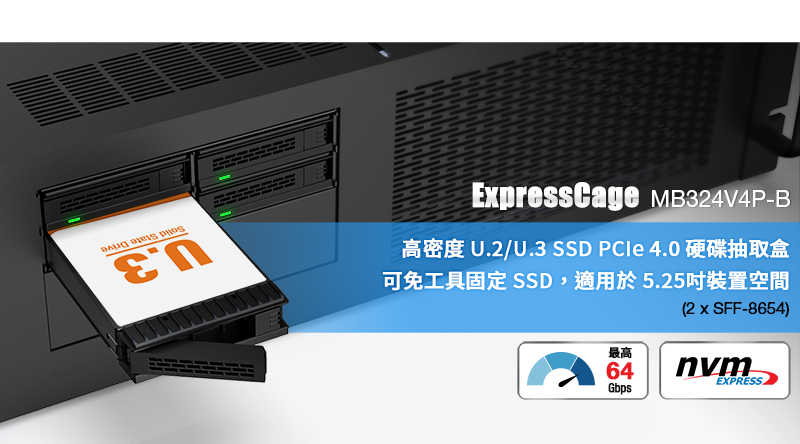
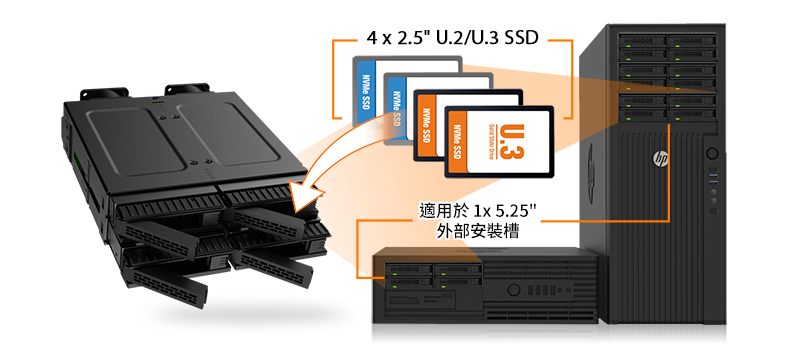
| • | 單一 5.25 吋空間支援 4顆 U.2/U.3 NVMe PCIe 4.0 NVMe SSD(最高 15mm) |
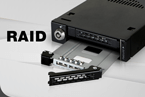
| • | 適合建立高速 NVMe RAID 或高密度快閃儲存系統 |
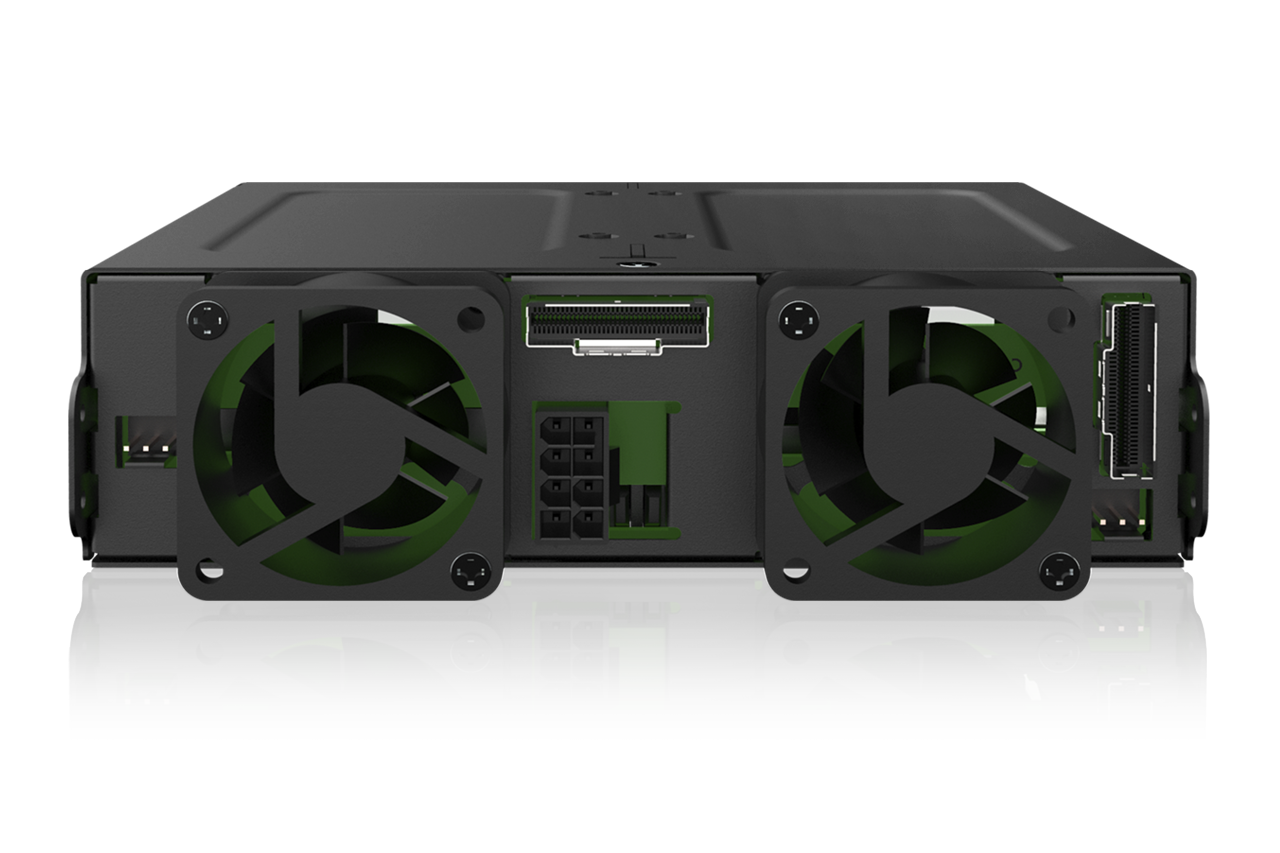
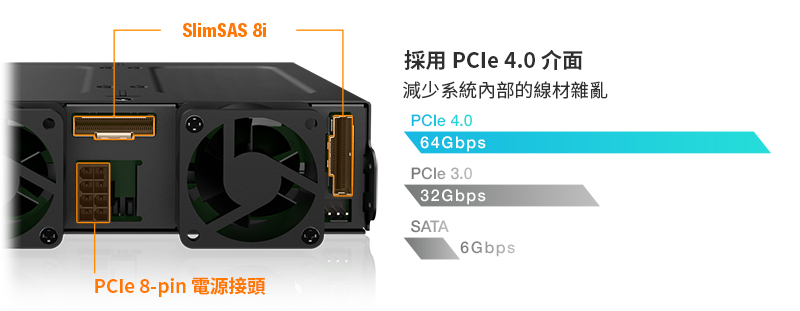
| • | 透過 2 組 SlimSAS 8i(SFF-8654)連接埠相容 Tri-Mode HBA / RAID 控制卡 |
| • | PCIe 8-Pin 電源輸入,提供穩定高電流供電 |
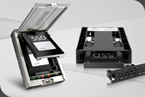
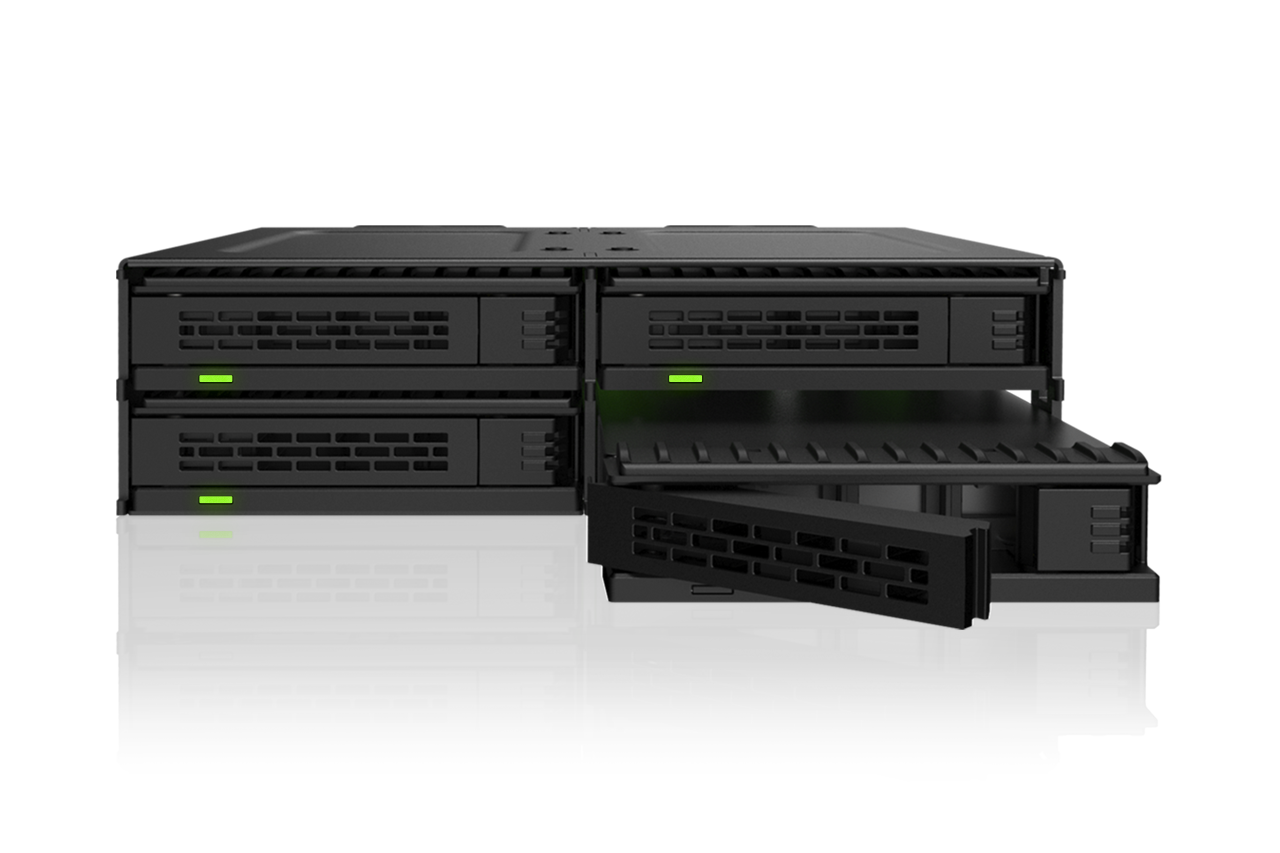
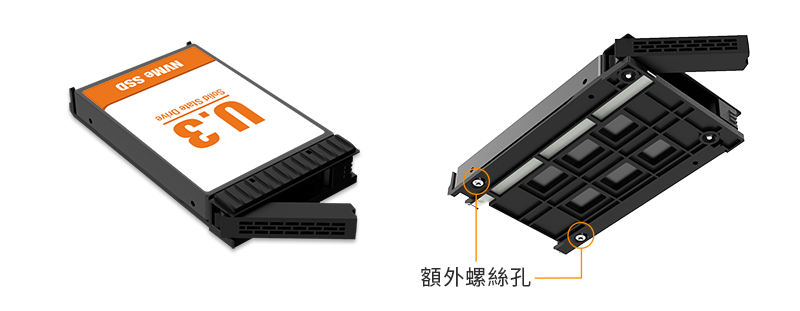
| • | ExpressTray 托盤,支援免工具安裝 SSD 與螺絲固定 |
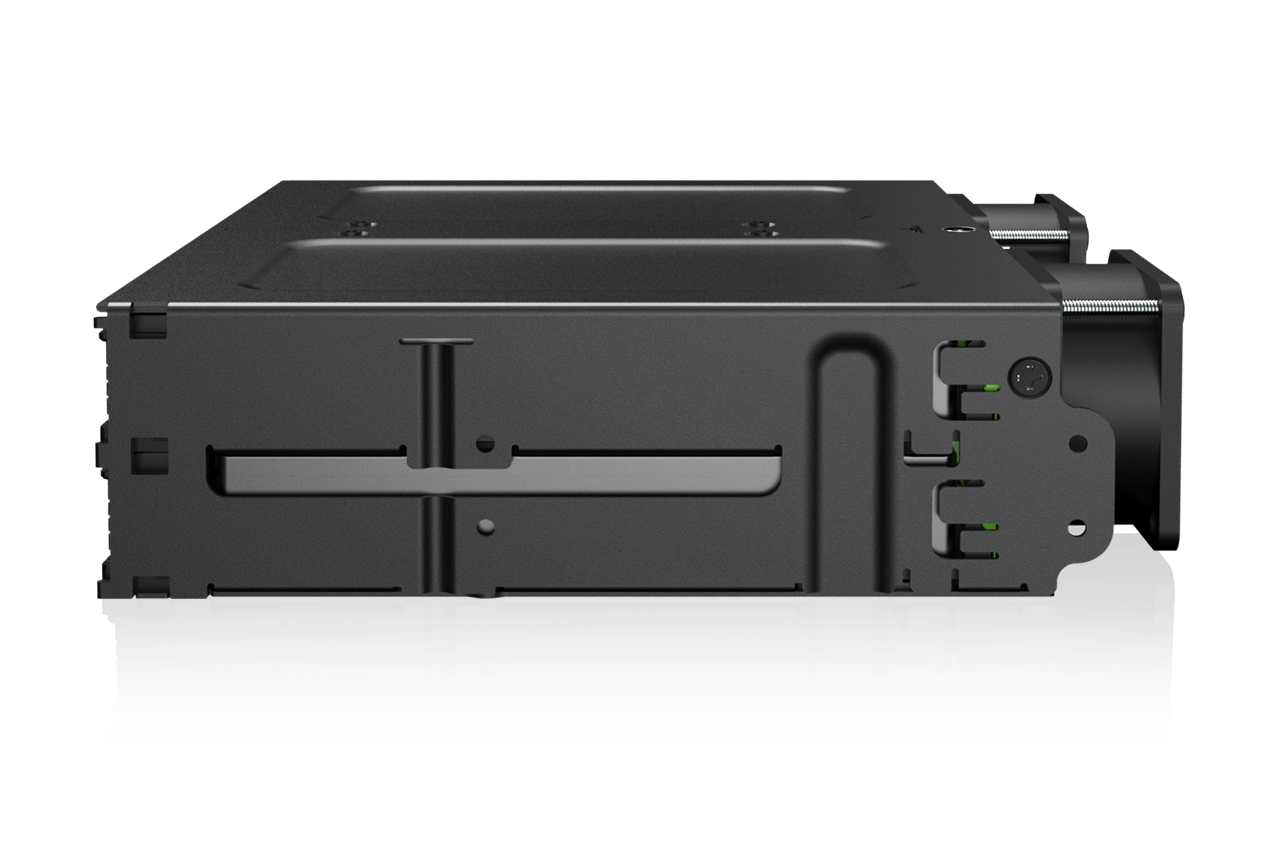
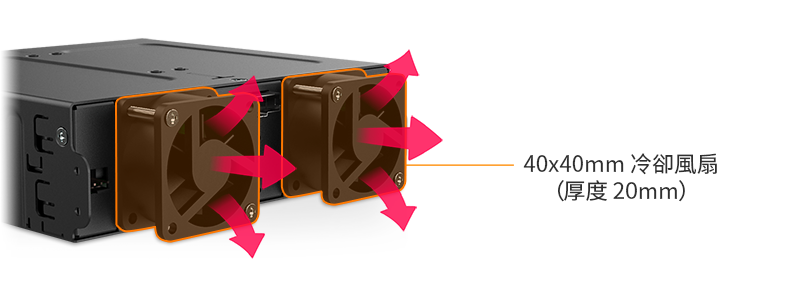
| • | 雙 40x40x20mm 散熱風扇,提供高效氣流 |
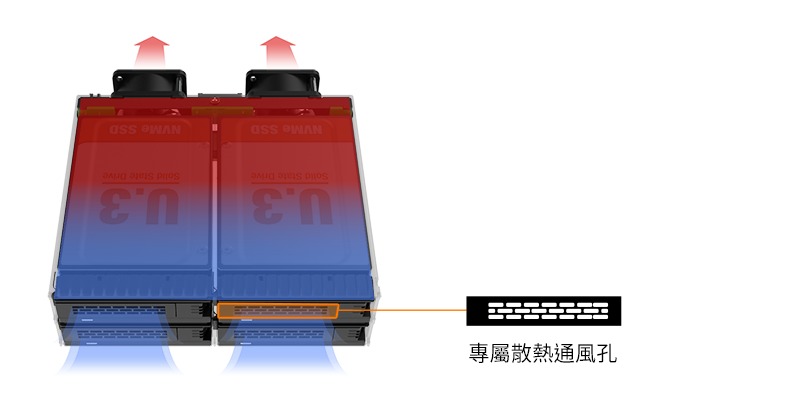
| • | 托盤與機身設有通風孔,提升被動式散熱效率 |
| • | LED 指示燈顯示電源與存取狀態 |
| • | 可熱插拔托盤設計,快速更換硬碟毫不費力 |
| • | 全金屬與強化塑料結構,兼具耐用性與強度 |
| • | 專為工作站、伺服器與邊緣儲存平台 (Edge AI storage) 所設計 |
| • | 提供 3 年有限保固服務 |
| 型號: | MB324V4P-B |
| 顏色: | 黑色 |
| 支援硬碟尺寸: | 4 x 2.5 吋 U.2/U.3 NVMe SSD |
| 相容硬碟類型: | NVMe |
| 可安裝硬碟數量: | 4 |
| 最大支援硬碟高度: | 15mm |
| 安裝空間: | 1 個外部 5.25 吋裝置空間 |
| 主機介面: | 2 x SlimSAS 8i(SFF-8654),腳位配置依據 SFF-9402 Rev 1.1 (相容 Tri-mode HBA / RAID 卡) |
| 電源輸入: | 1 x PCIe 8 Pin 電源連接埠 |
| 傳輸速率: | 每顆 SSD 最多可達 64Gbps(依實際 SSD 效能而定) |
| 支援硬碟容量: | 無限制 |
| 硬碟散熱: | 2 個 40 x 40 x 20mm 風扇 |
| 機身材質: | 金屬搭配部分塑料 |
| 支援熱插拔: | 是 |
| 產品尺寸 (W x H x D): | 146 x 150.2 x 41.3mm |
| 產品淨重: | 642.5g |
| 包裝毛重: | 735.5g |
| 硬碟 LED 指示燈: | 電源:藍燈恆亮;存取:藍燈閃爍 |
| 產品內容: | 裝置本體、使用手冊、螺絲包 |
| 連接器插拔次數: | 10,000 次 |
| 溼度: | 5%~65% RH |
| 操作溫度: | 0°C 至 60°C(32°F 至 140°F) |
| 儲存溫度: | -35°C 至 70°C(-31°F 至 158°F) |
| 認證: | CE、UKCA、RoHS、REACH |
| 保固年限: | 3 年有限保固 |
相容硬碟抽取盤:
相關產品系列:

快速連結:
Q: 您能推薦與 MB324V4P-B 相容的擴充卡嗎?
A: 為確保與 MB324V4P-B 相容,請確認您的擴充卡或主機板 BIOS/UEFI 在使用 PCIe 16x 或 8x 插槽時,支援 PCIe 分岔 (Bifurcation) 功能。此外,請在 BIOS/UEFI 中將 PCIe 分配設定為 PCIe 16x 插槽使用 x4、x4、x4、x4 模式,或 PCIe 8x 插槽使用 x4、x4 模式。
請點擊下方圖示查看支援 PCIe 分岔模式的主機板或擴充卡相容性清單。為獲得最佳相容性,我們強烈建議使用主機板或擴充卡原廠推薦或製造的連接線材。
我們目前正在與主要的擴充卡與主機板製造商進行 NVMe 硬碟盒相容性認證,並會持續更新清單以加入相容配件。
若您想回報相容的擴充卡、線材或主機板,或查詢未列出之擴充卡/主機板相容性,請點擊 這裡。
Q: 我已依照產品手冊安裝硬碟與裝置,但系統仍無法偵測到硬碟,該如何排除問題?
A:請先確認您的硬體相容性,確保硬碟、硬碟盒、線材與主機端介面相容。嘗試將硬碟直接連接至主機,以檢查系統是否能偵測到硬碟;若仍無法偵測,即可排除硬碟盒的問題。您也可以嘗試將硬碟盒搭配不同硬碟、線材或系統連接,確認是否可解決問題。若系統仍無法偵測,可能原因如下:
| • | 系統 PCIe 通道數不足:無論您將硬碟盒連接至主機板或擴充卡,都必須注意可用的 PCIe 通道數是有限的。這包括瞭解 CPU 與晶片組提供的通道數及其分配方式。若未正確分配,可能導致傳輸速度變慢、連線不穩定,甚至無法偵測硬碟。 |
| • | 介面協定不相容:請務必確認主機板或擴充卡上的 Mini-SAS HD、OCuLink 或 SlimSAS 介面是否支援 NVMe。 |
| • | 介面針腳定義不相容:在將硬碟盒連接至主機板或擴充卡上的 Mini-SAS HD、OCuLink 或 SlimSAS 埠之前,請確認該埠的針腳定義與我們硬碟盒相同。您可在產品頁面的規格表查詢針腳定義,確認是 Legacy 或 SFF-9402 1.1 標準。 |
| • | 連接線過長:為確保最佳效能,建議使用長度不超過 50cm 的連接線。過長的線材會造成訊號衰減,導致傳輸速度下降、連線不穩定,甚至無法偵測硬碟。此外,建議主機與裝置兩端使用相同介面連接器,以避免相容性問題。 |
Q: 我在使用 Intel/Broadcom Tri-Mode HBA 與 RAID 卡搭配 MB324V4P-B 時,系統無法顯示硬碟?
A:此問題是由於 RAID 卡製造商對 Tri-Mode 卡採用了不同於標準 U.2 連接的針腳定義所造成。當使用這些卡與 U.2 NVMe 硬碟及線材時,必須搭配使用 U.2 啟用線 (Enabler Cable) 才能確保相容性,該線材會將針腳定義轉回標準 U.2 規格。如需更多資訊,請點擊這裡。
Q: 我的 NVMe 硬碟在通電狀態下重新插回裝置後,未被系統偵測到?
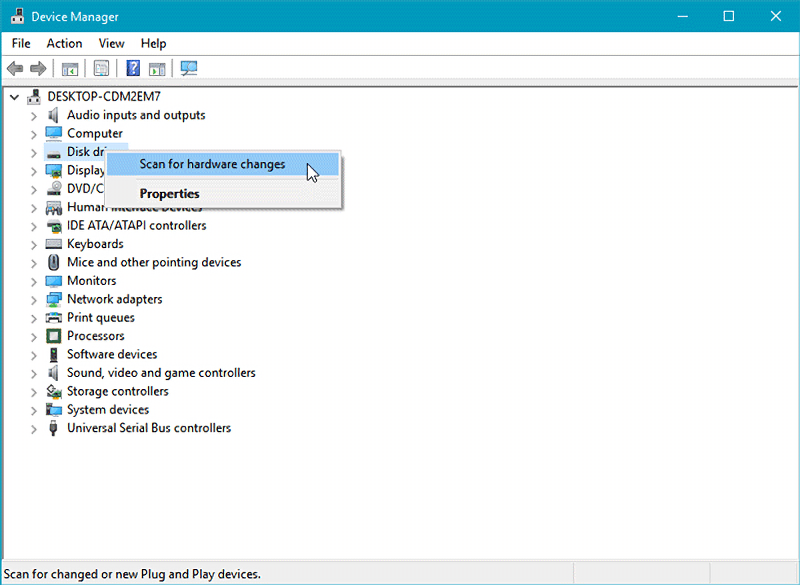
A:對於支援熱插拔功能的系統,在通電狀態下,每次插入或移除硬碟後,都需要在作業系統中手動刷新,系統才能識別硬碟。
若在手動刷新後仍無法偵測硬碟,可能是系統不支援 NVMe 熱插拔功能。我們建議您與主機板或擴充卡製造商確認是否支援 NVMe 熱插拔。
Windows 11 / Windows 10 / Windows 8 – 在工作列的搜尋框輸入「裝置管理員」,選擇進入後,於「磁碟機」上按右鍵,選擇「掃描硬體變更」。
Windows 7 – 在桌面上右鍵點擊「電腦」圖示並選擇「內容」,點擊「裝置管理員」,於「磁碟機」上按右鍵,選擇「掃描硬體變更」。
Q: 隨附的螺絲似乎太短,無法將裝置固定在系統上,我該怎麼辦?
A: 若電腦機殼的金屬板較厚,隨附的螺絲 (M3*2.5L) 可能無法將裝置完全固定。請使用較長的螺絲 (M3*4L) 固定,或聯繫我們 (marketing@cremax.com.tw) 以獲取替換螺絲。
Q: 我可以更換裝置上的散熱風扇嗎?這樣會使保固失效嗎?
A: 我們使用的散熱風扇已通過與硬碟盒的完整測試,確保其正常運作並支援風扇轉速控制(部分型號適用)。因此我們建議保留原廠風扇以獲得最佳效能。不過,我們理解並非所有應用場景都適用,因此即使使用第三方風扇,我們仍會提供保固。但需注意,若第三方風扇導致裝置出現電氣損壞,保固可能會失效。
Q: 購買第三方散熱風扇前,我應該檢查哪些規格?
A:以下為 MB324V4P-B 的風扇規格需求與相容風扇型號
| 風扇尺寸 (長x寬x高) | 40 x 40 x 10mm | 40 x 40 x 20mm |
| 接頭類型 | 3 Pin Wafer | |
| 額定電壓 (VDC) | 12V DC | |
| 額定電流 (A) | < 0.12A (127mA) | |
| 螺絲規格 | 十字沉頭 - M3 x 15mm - 鋼 (不隨附) |
十字沉頭 - M3 x 25mm – 鋼 (原廠風扇附帶) |
相容風扇型號
(未經測試,使用風險請自行承擔)